.png)
.png)
.png)
.jpg)
Odpovědi na další otázky najdete v části Často Kladené Dotazy
Věříme, že vám naše návody krok za krokem s používáním Kia Connect pomohly. Další informace naleznete na webové stránce Často Kladené Dotazy.
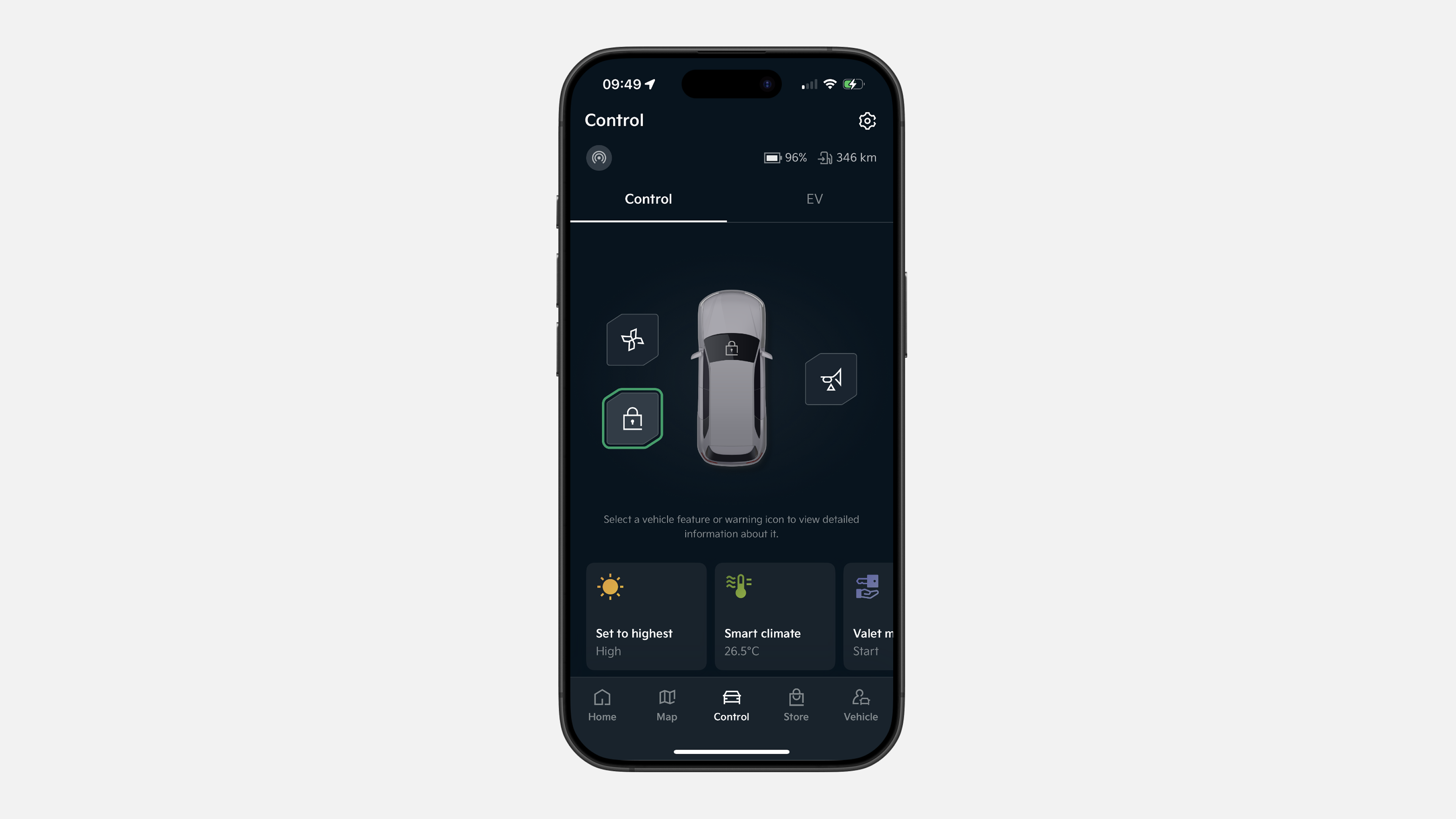
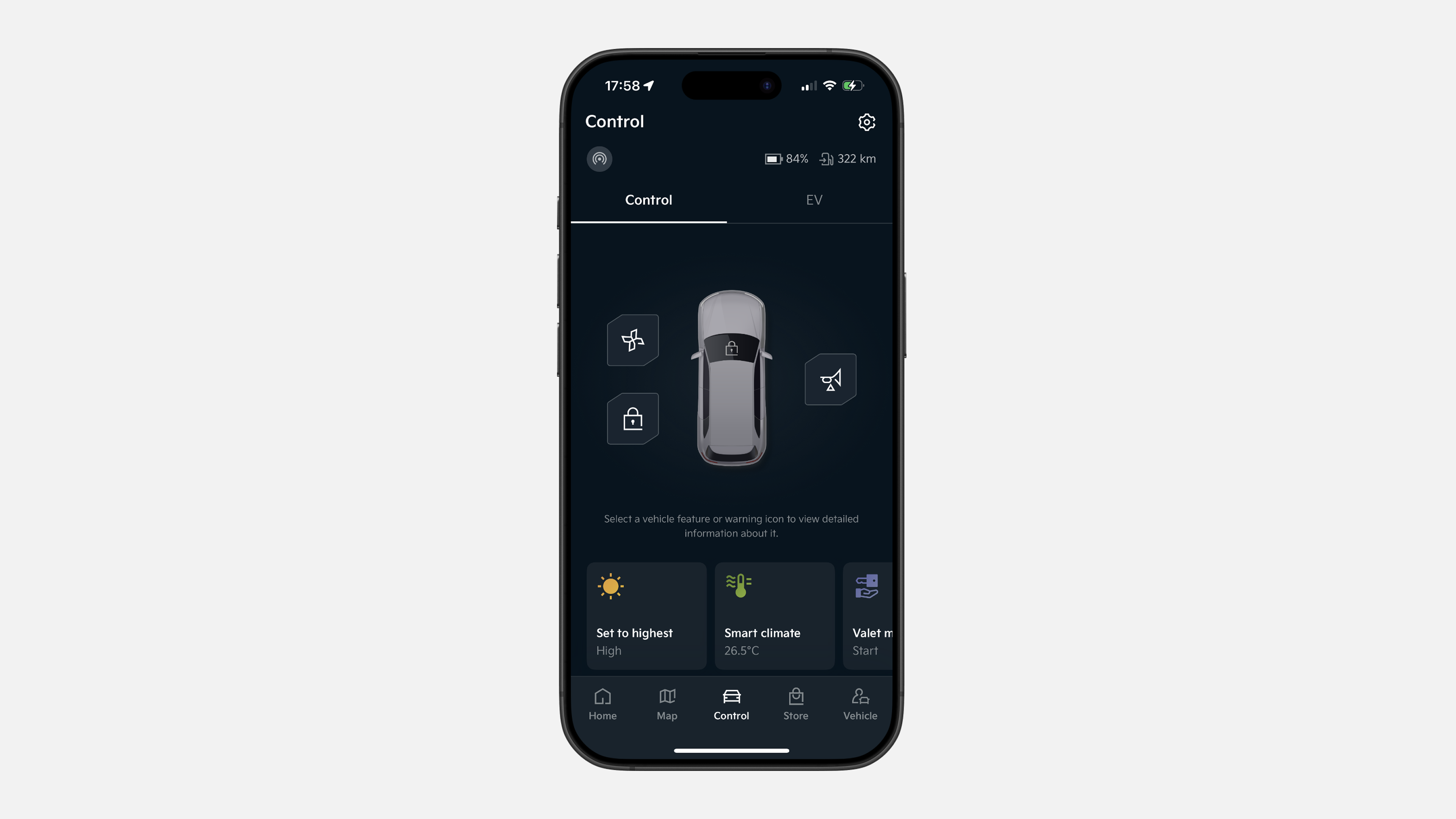
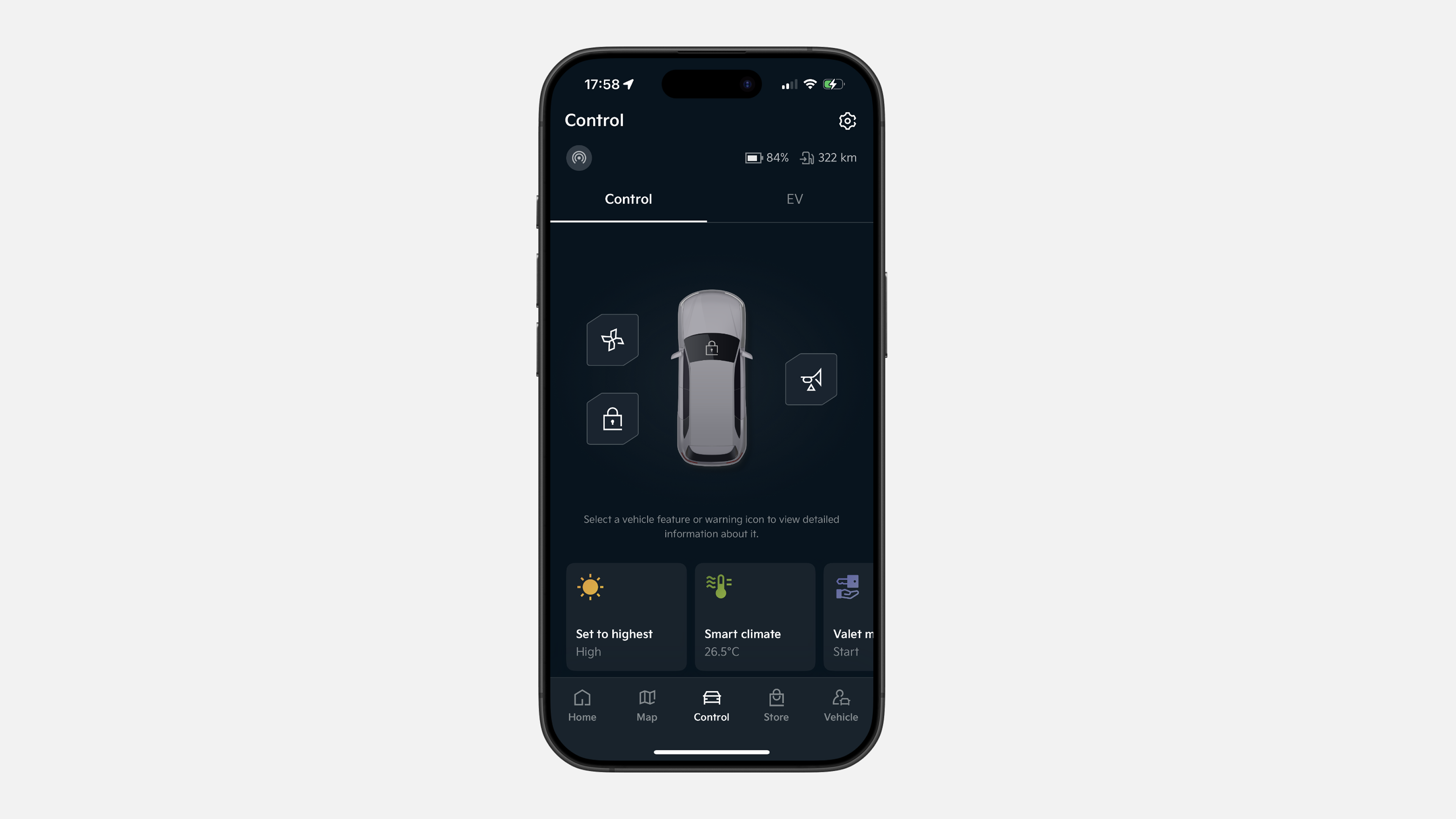
✔ V dolní liště menu klikněte na „Stav“
✔ Stiskněte a podržte ikonu zámku po dobu 1 sekundy pro zamknutí
✔ Dveře se nyní automaticky zamknou
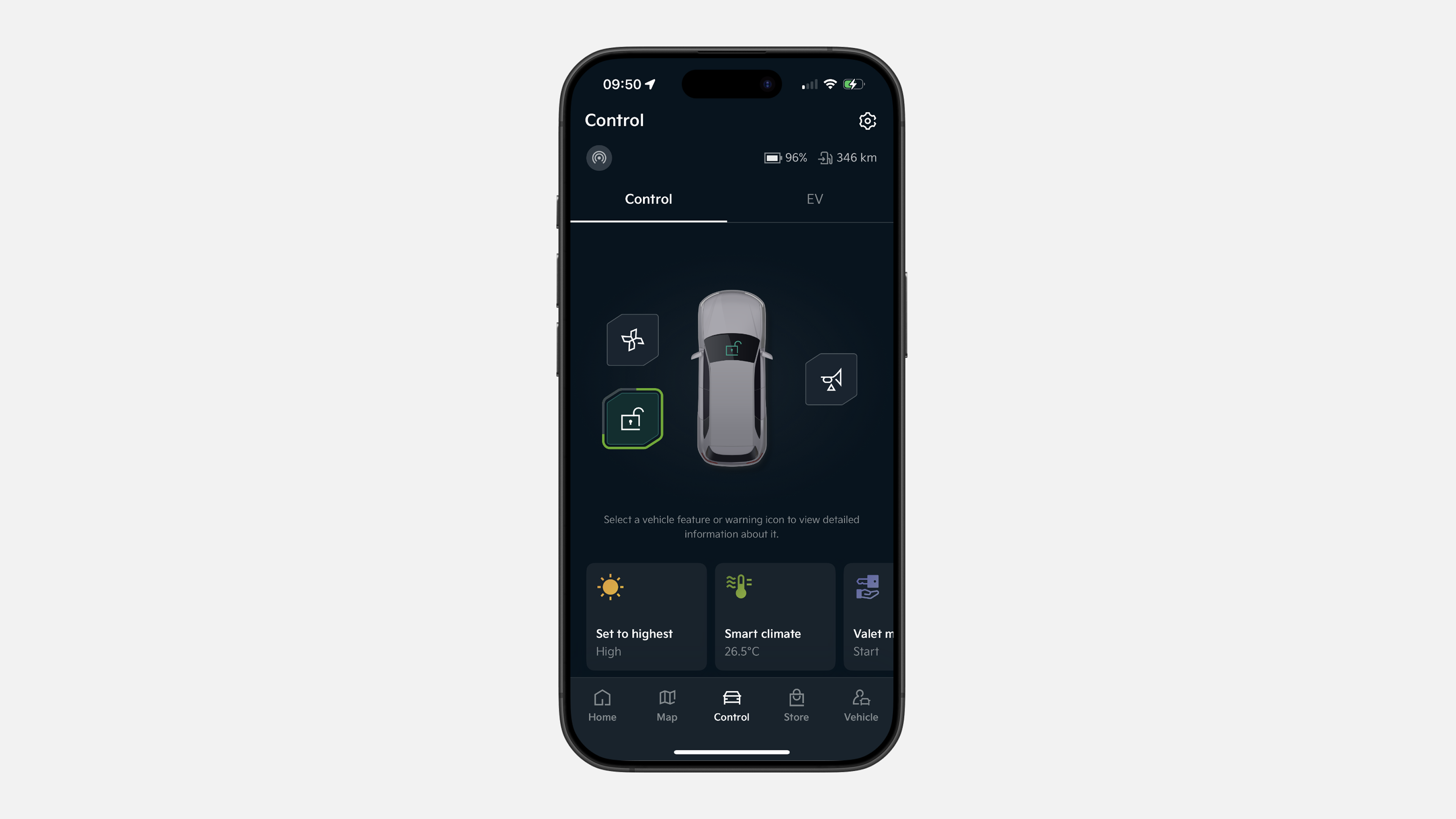
✔ Klikněte na ikonu „Stav“ v dolním menu
✔ Stiskněte a podržte ikonu zámku po dobu 1 sekundy pro odemknutí
✔ Dveře jsou nyní odemknuté
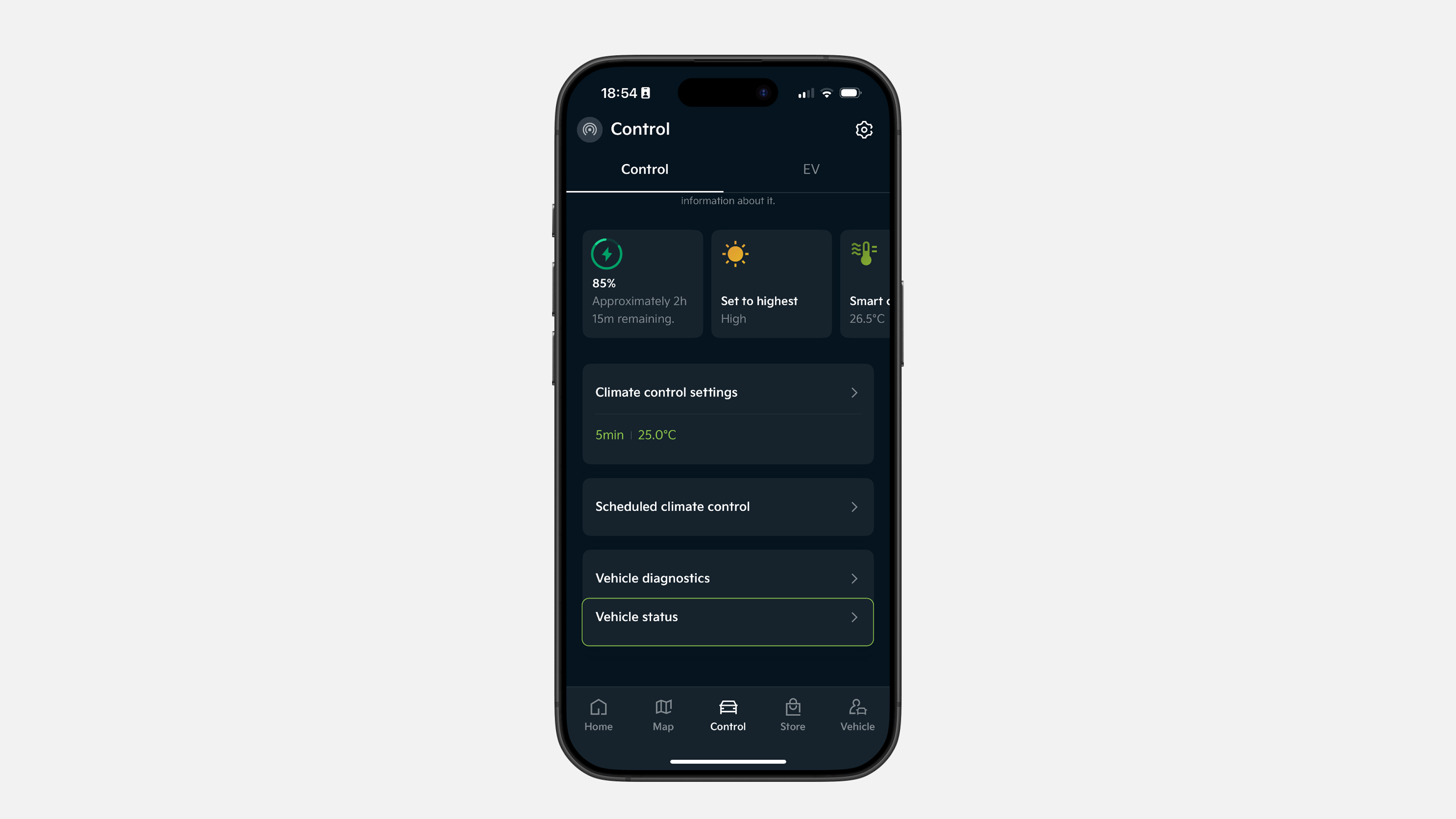
✔ V dolní liště menu klikněte na „Stav“
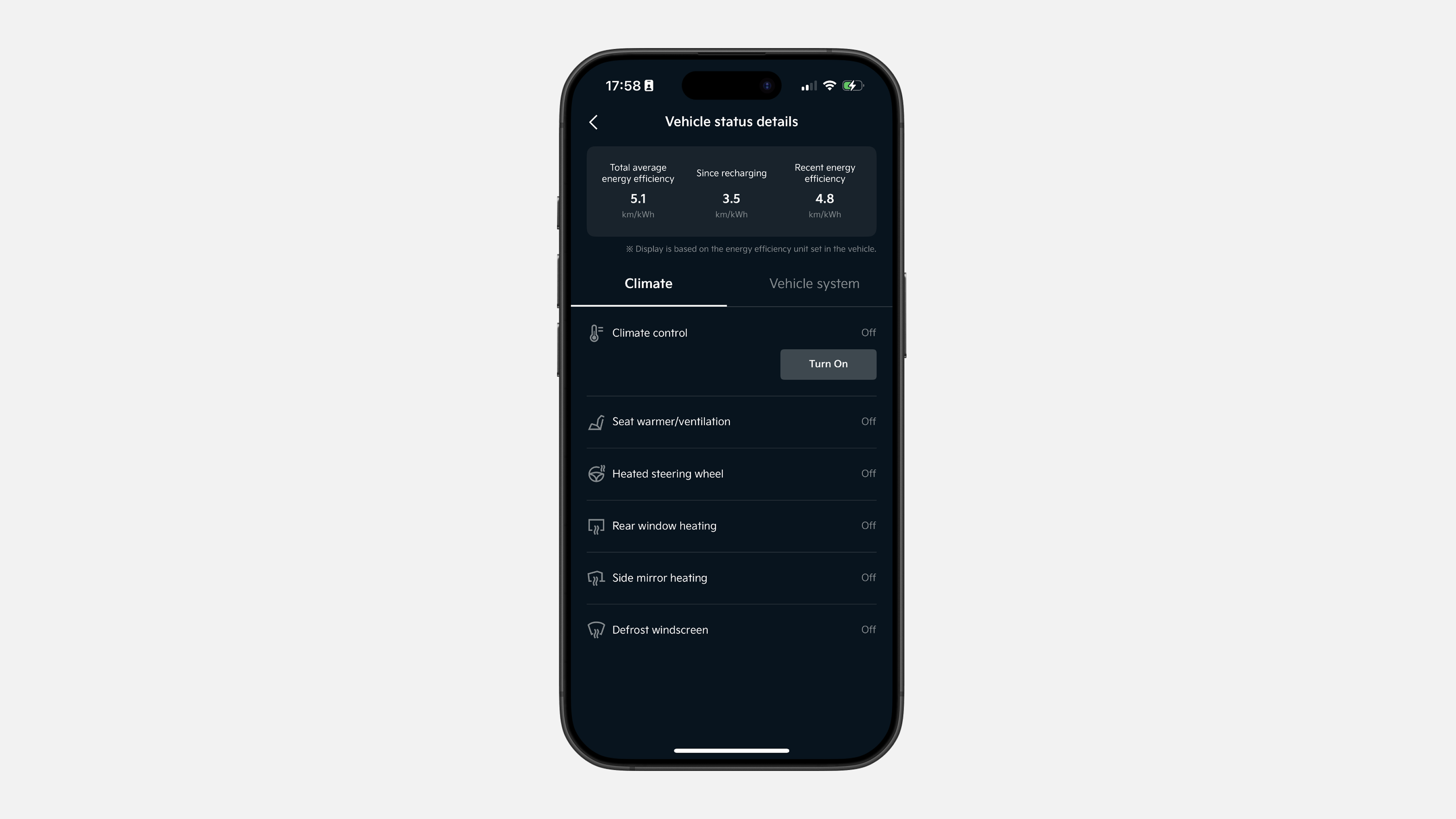
✔ V sekci „Stav“ sjeďte dolů a klepněte na „Stav vozidla“
✔ Zobrazte stav různých klimatizačních a vozidlových systémů
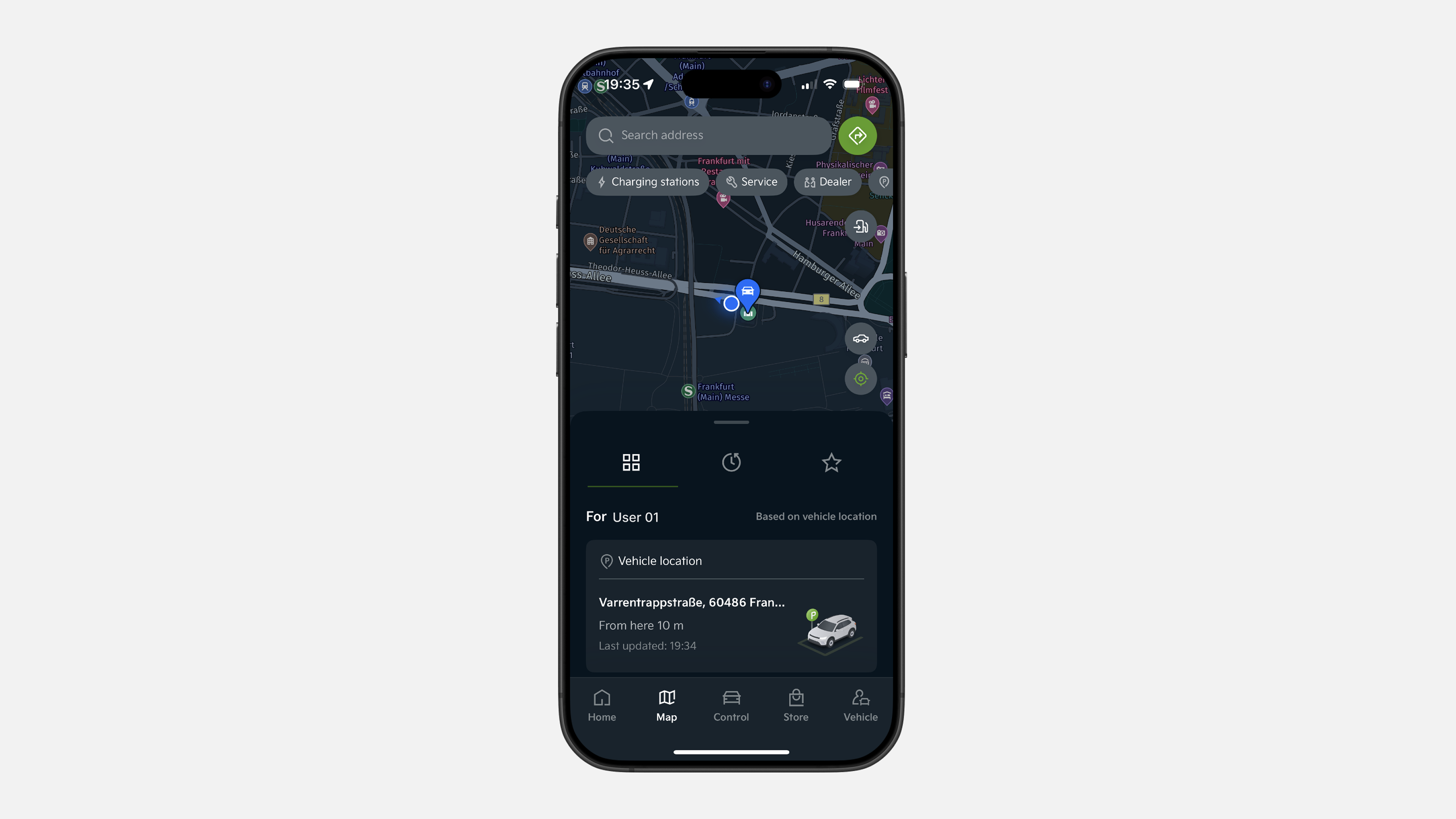
✔ V dolní liště menu klepněte na „Mapa“. Klikněte na horní vyhledávací pole. Zadejte požadovanou adresu a potvrďte
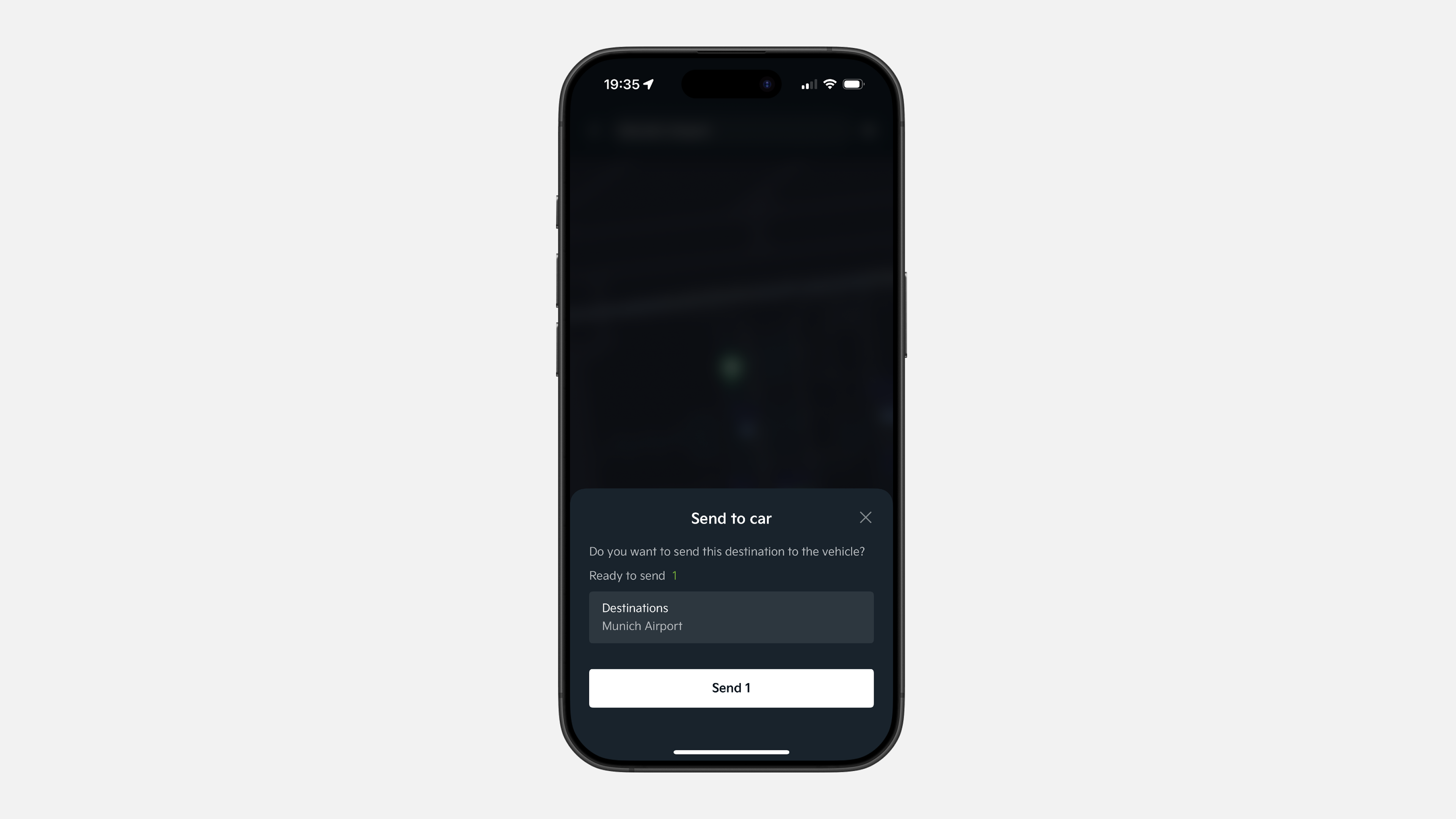
✔ Zobrazí se vyskakovací okno. Klepněte na „Odeslat do vozidla“ a poté na „Odeslat 1“ pro nastavení jako první (primární) cíl
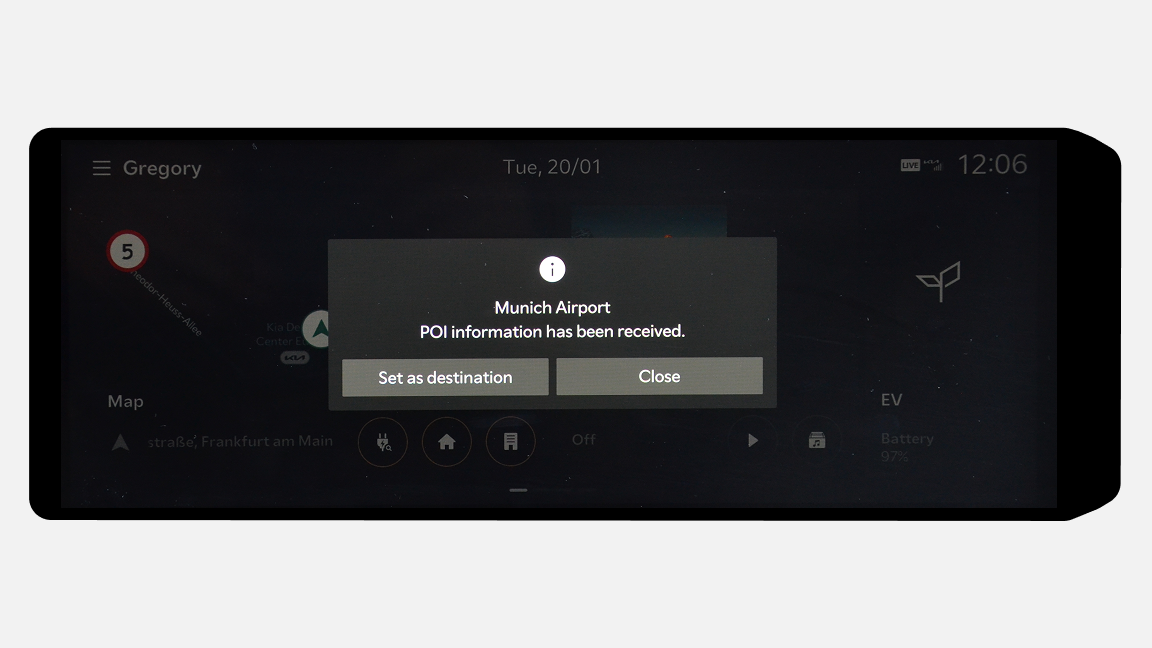
✔ Zadaná adresa se zobrazí na displeji vozidla. Klikněte na „Nastavit jako cíl“
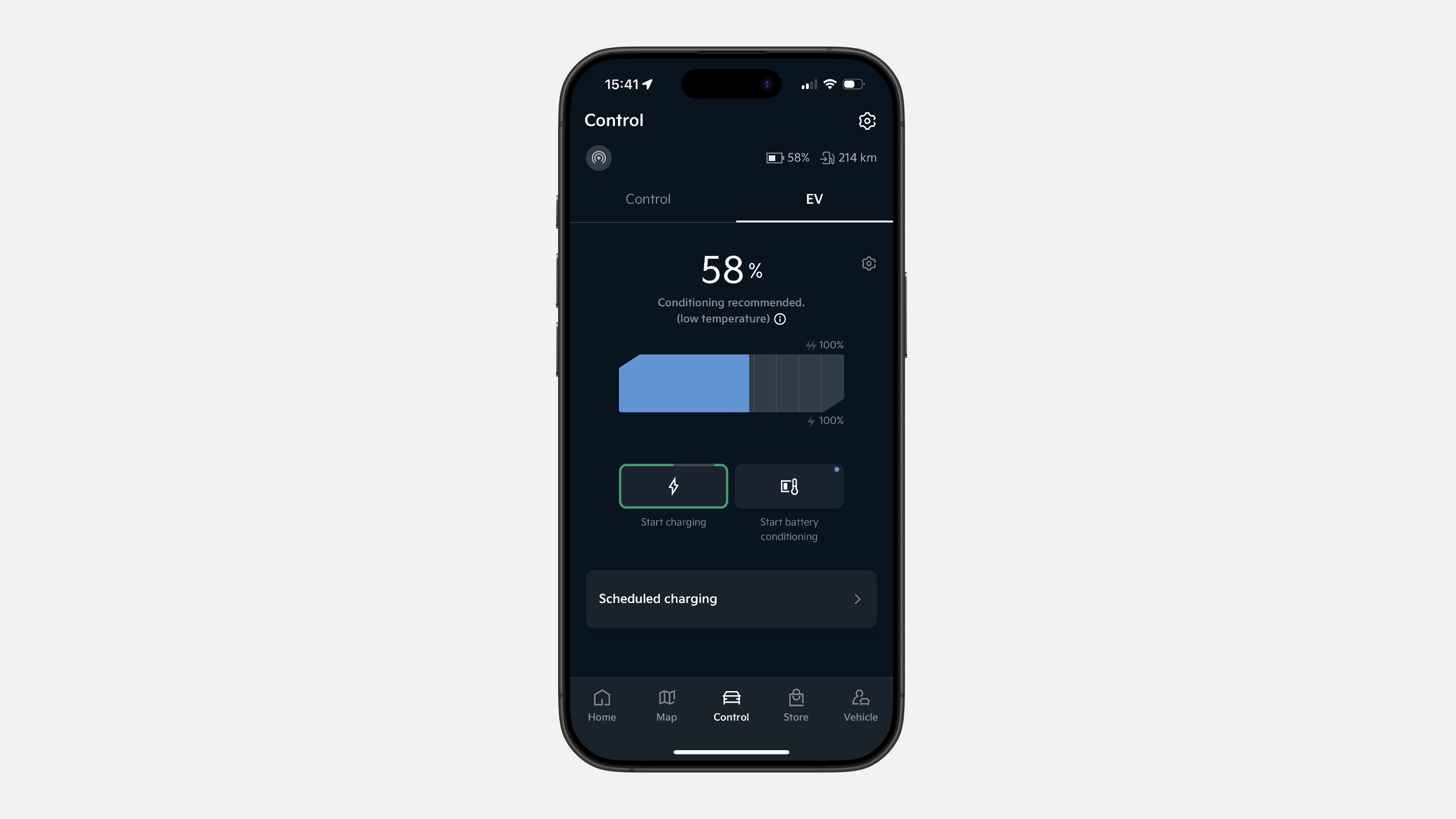
✔ V dolní liště menu klikněte na „Stav“
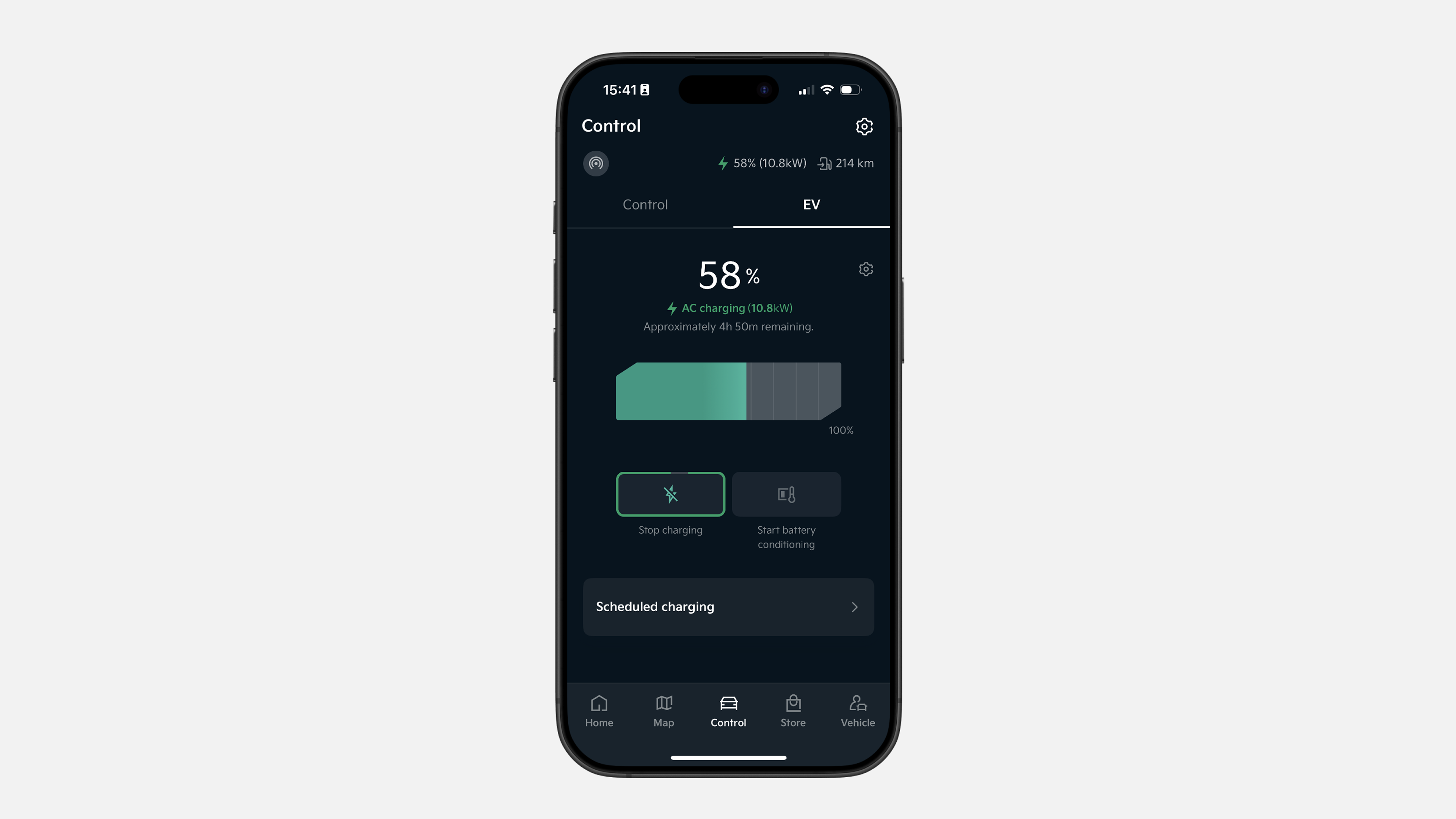
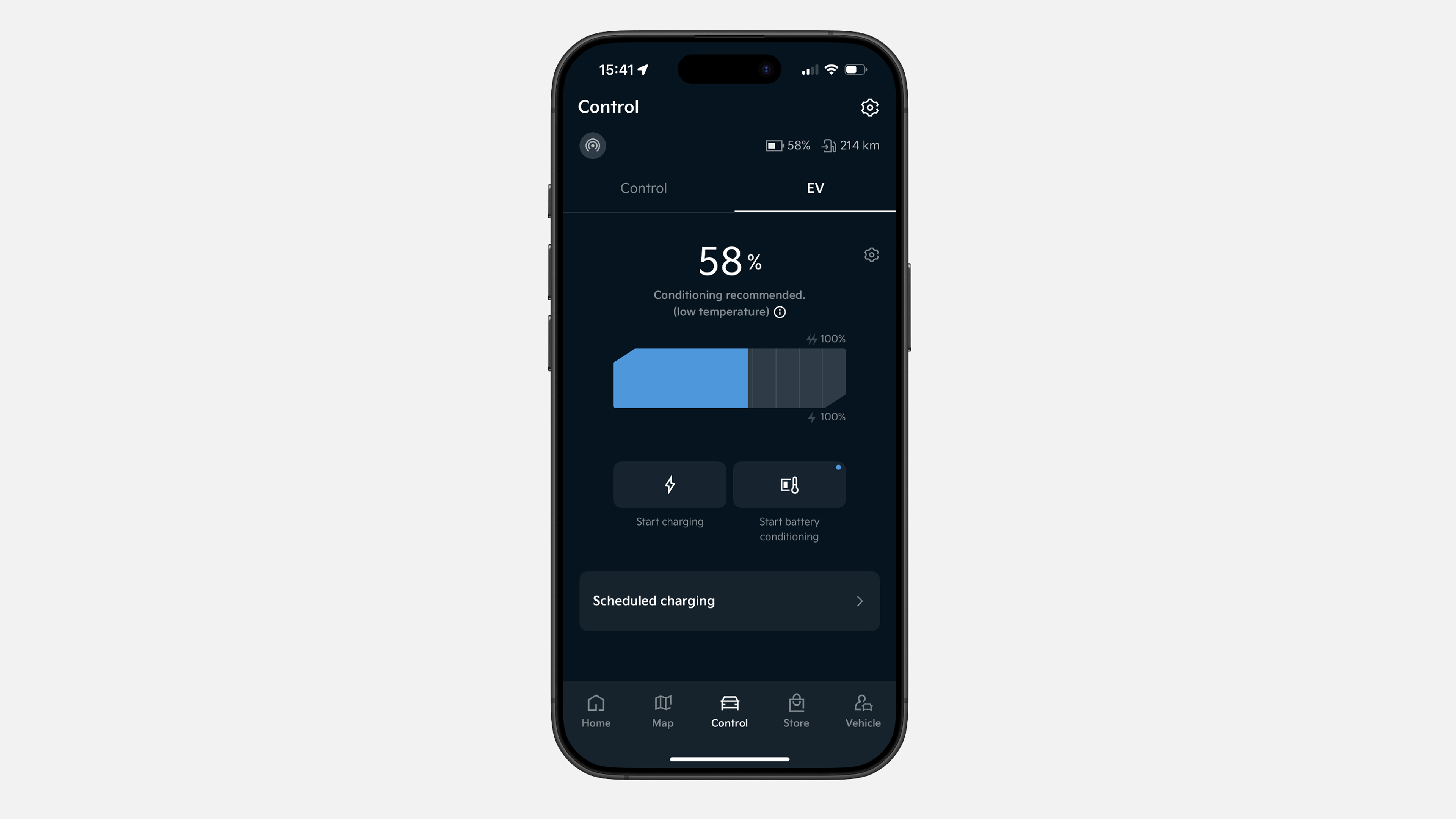
✔ Přepněte do sekce EV. S připojeným nabíjecím kabelem stiskněte a podržte tlačítko „Spustit nabíjení“ po dobu 1 sekundy
✔ Pokud chcete nabíjení zastavit, přejděte do stejné sekce EV a stiskněte a podržte tlačítko „Zastavit nabíjení“ po dobu 1 sekundy
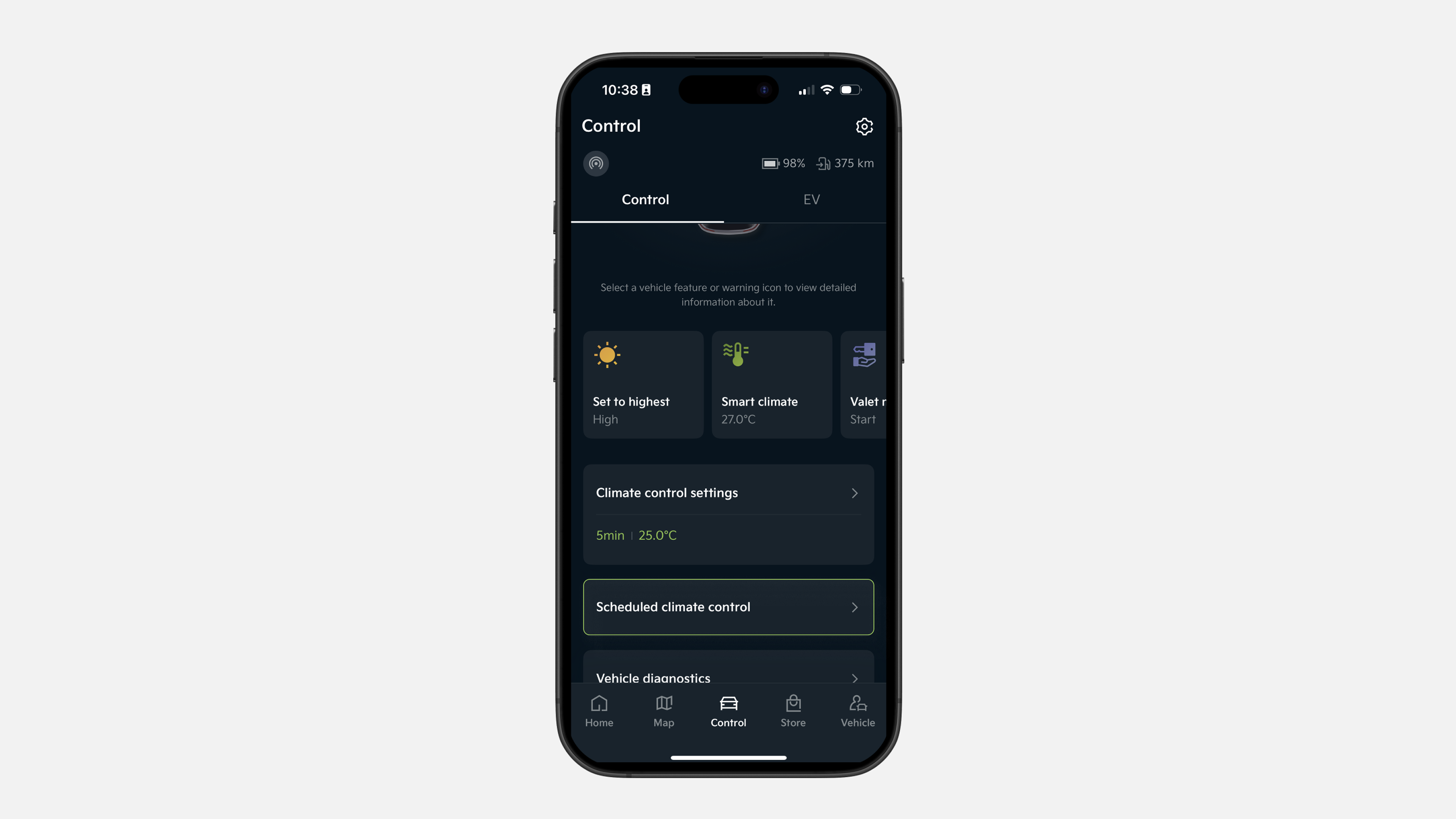
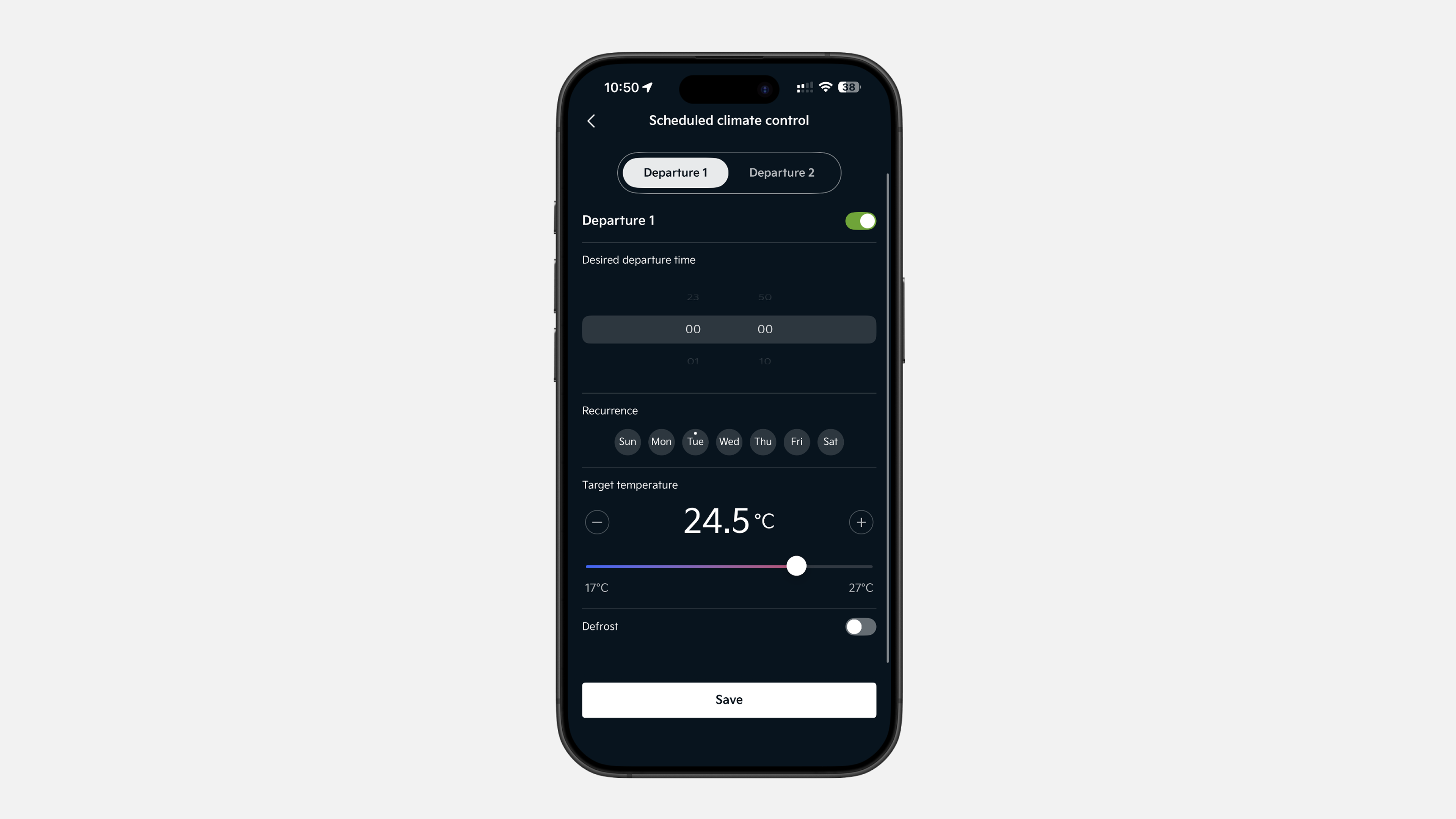
✔ Klepněte na „Stav“ v dolní liště menu a poté sjeďte dolů na „Plánovaná klimatizace“
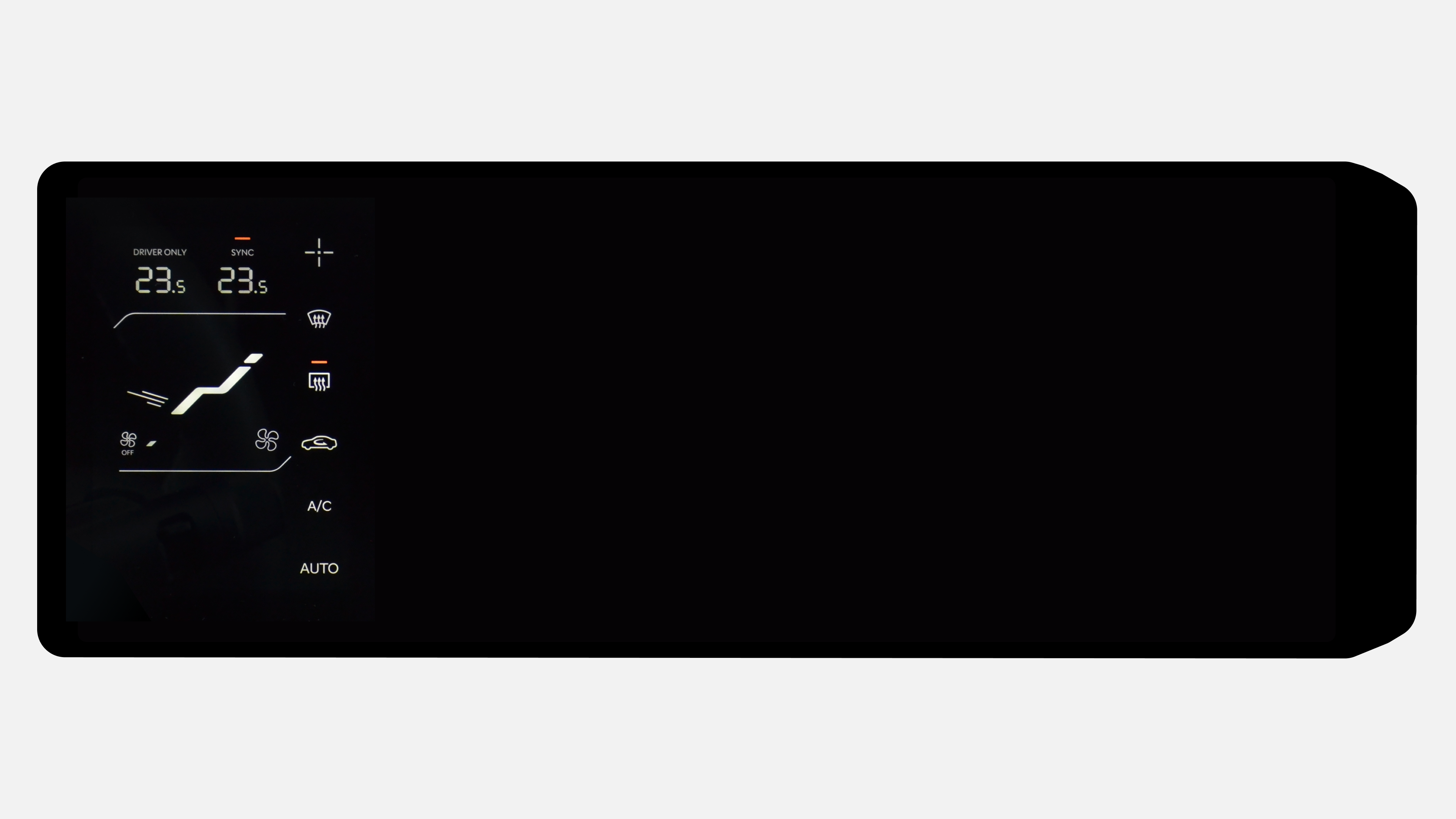
✔ Zde můžete klimatizaci použít ihned nebo ji naplánovat podle své jízdní rutiny. Vyberte požadovanou možnost, nastavte dny, čas a teplotu a poté klepněte na „Uložit“
✔ Ve stanovený čas vozidlo automaticky nastaví zvolenou teplotu v kabině
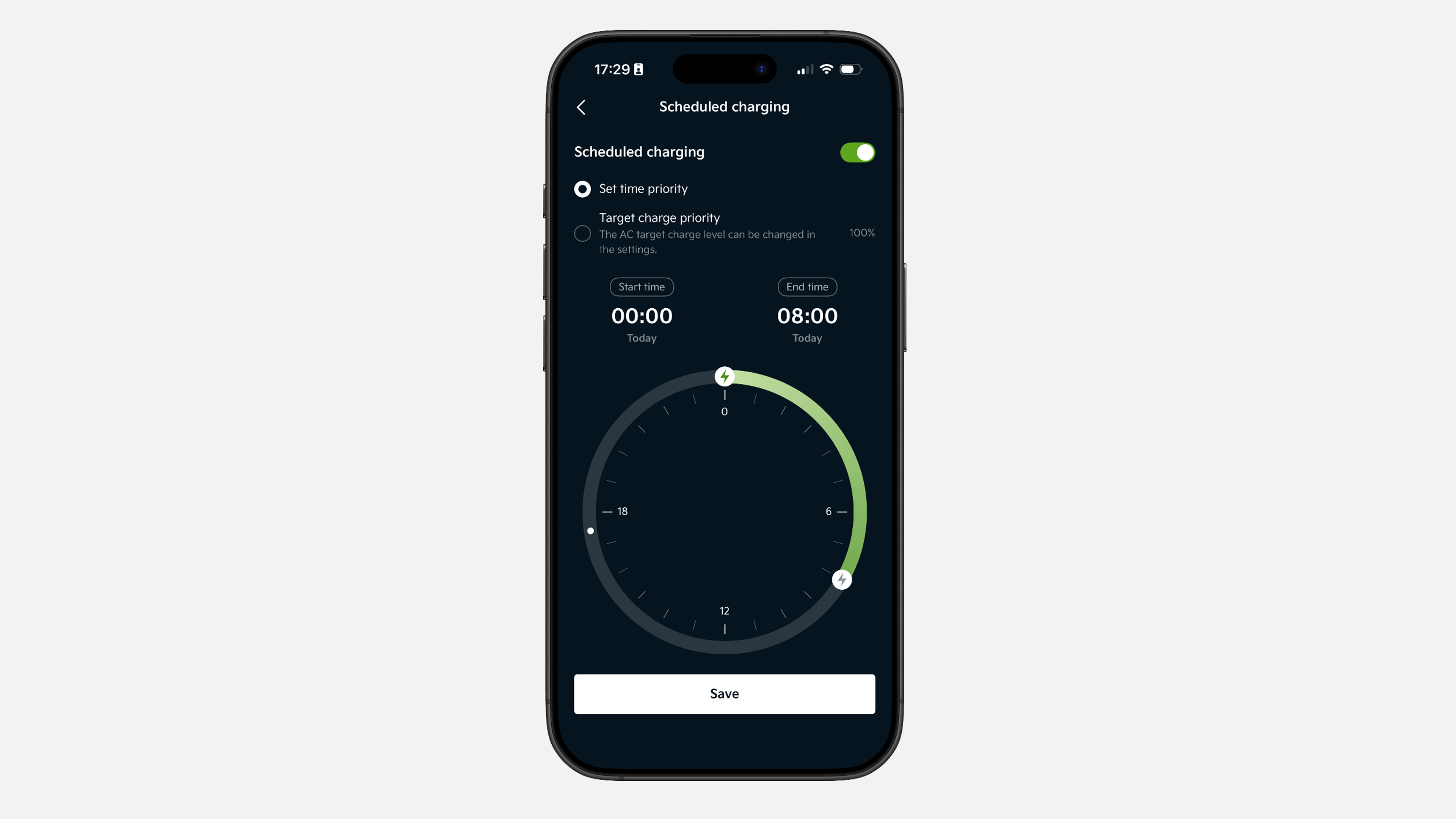
✔ Klepněte na „Stav“ v dolní liště menu, vyberte sekci „EV“ a klepněte na „Plánované nabíjení“.
✔ V „Plánované nabíjení“ můžete nastavit čas, kdy má nabíjení začít a skončit. Můžete také nastavit cílovou úroveň nabití, aby se nabíjení zastavilo po jejím dosažení. Poté klepněte na „Uložit“.
✔ V naplánovaném čase vaše vozidlo automaticky zahájí nabíjení a zastaví se buď v přesně nastaveném čase, nebo při dosažení zvolené úrovně nabití.
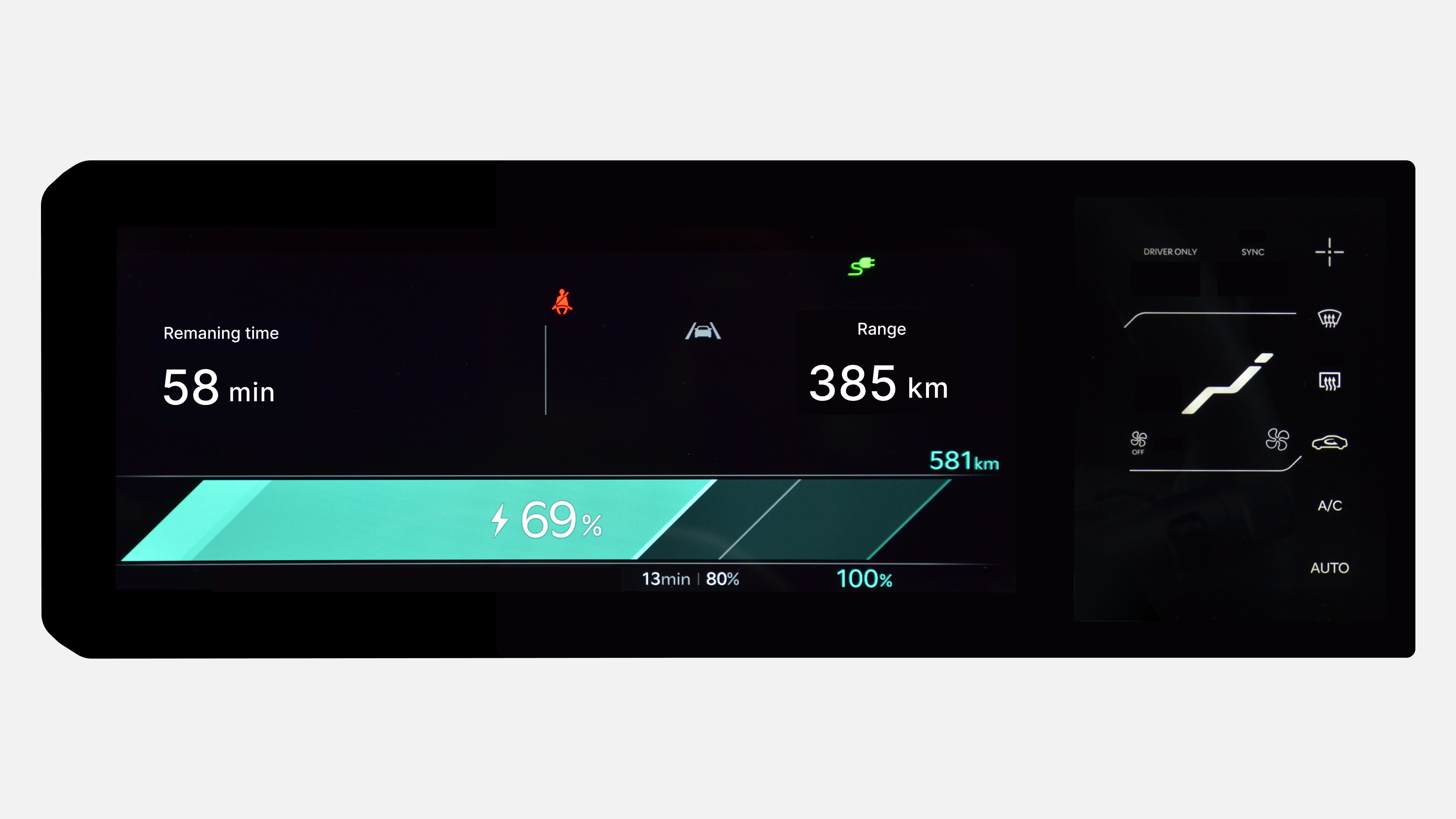
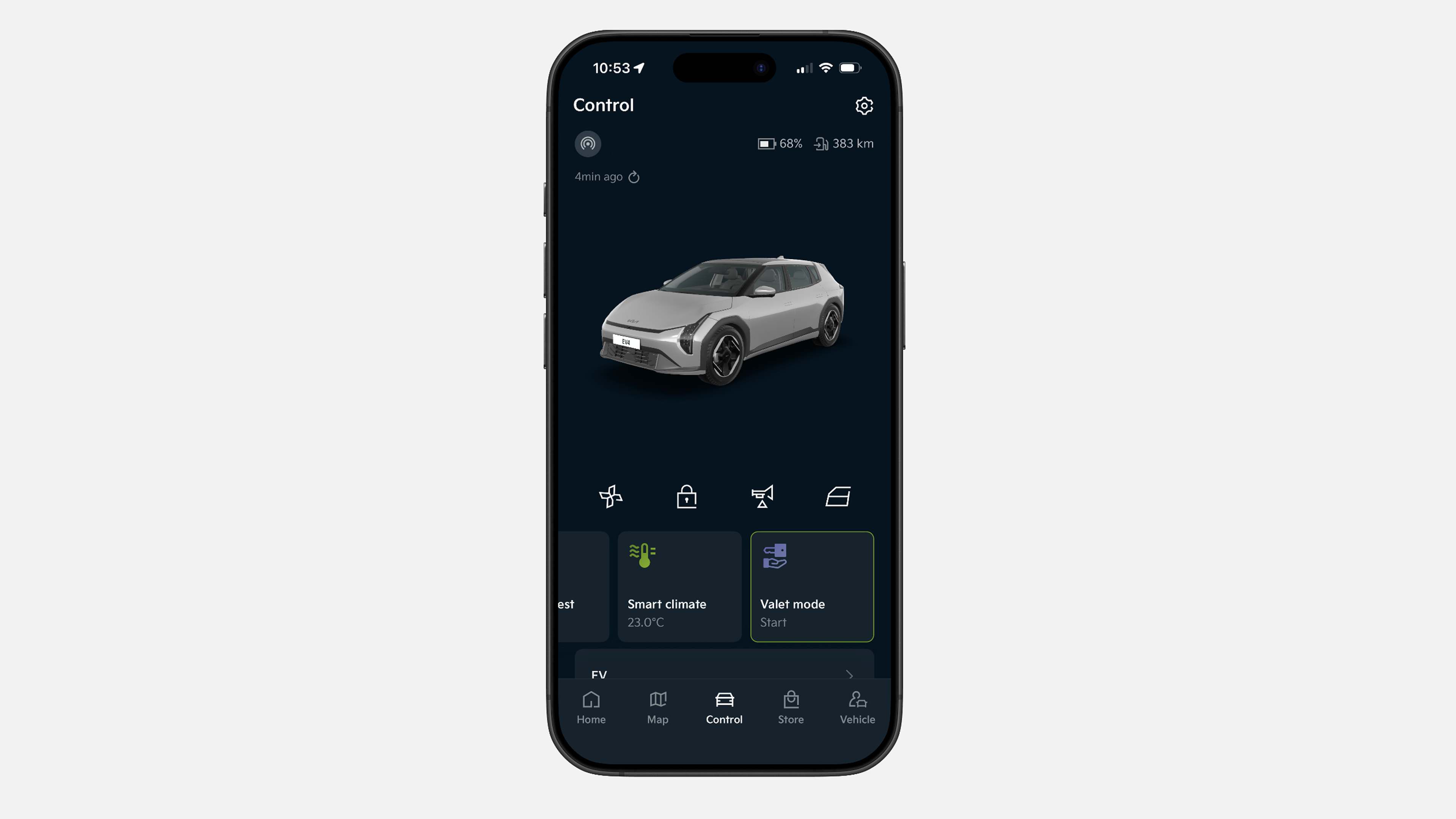
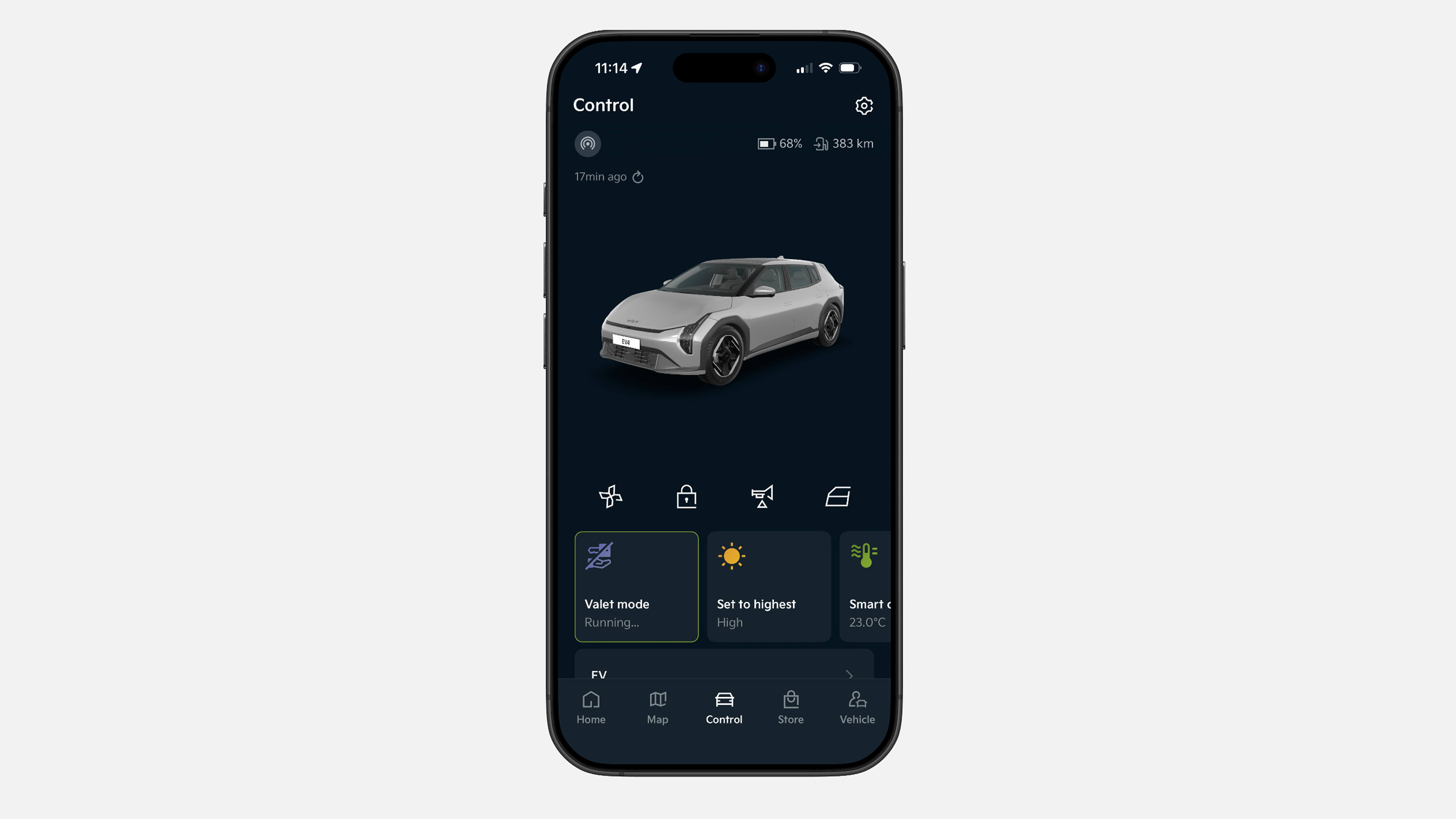
✔ Klepněte na „Stav“ v dolní liště menu a poté vyberte „Režim Valet“.
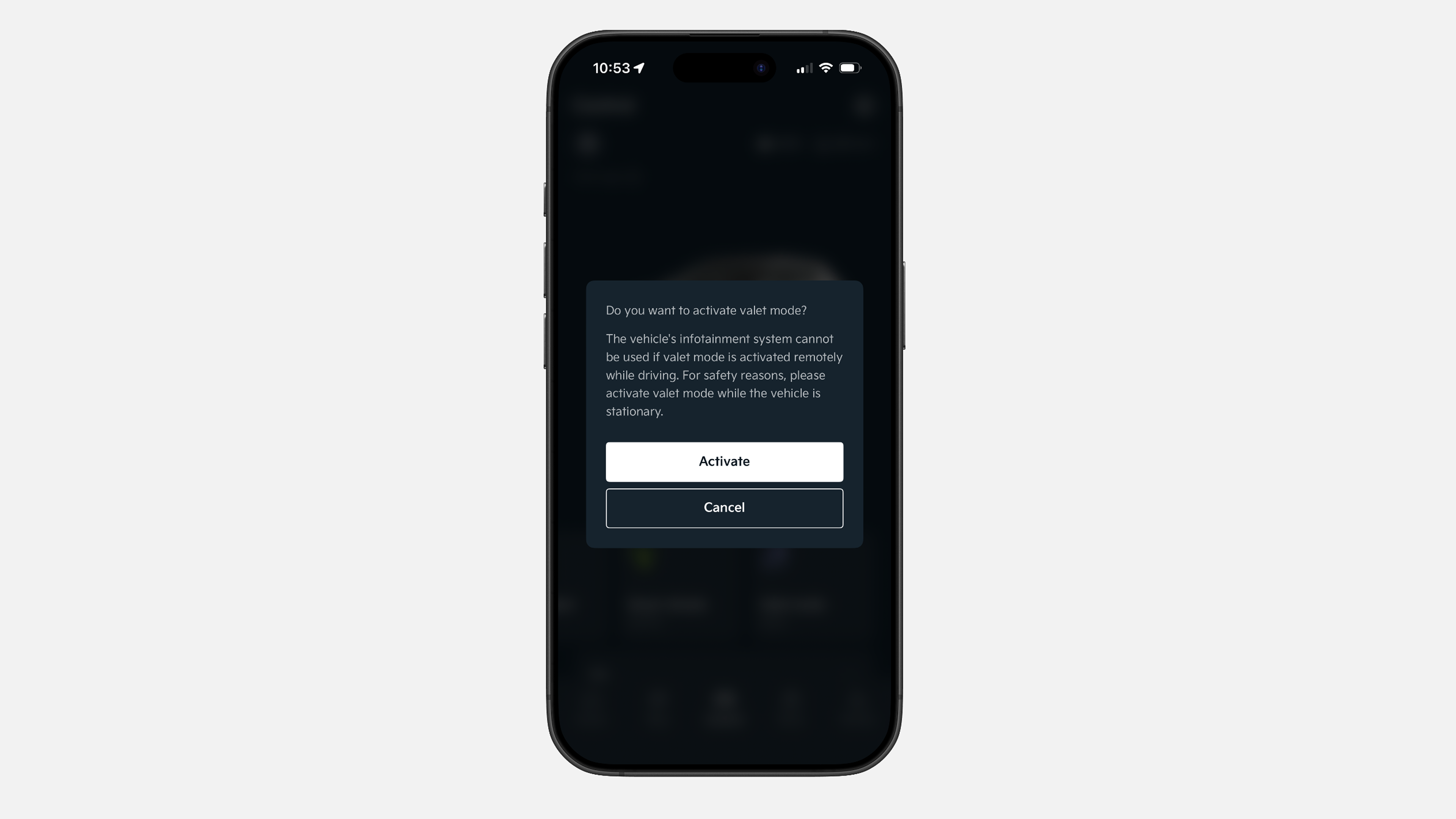
✔ Stiskněte „Zapnout“.
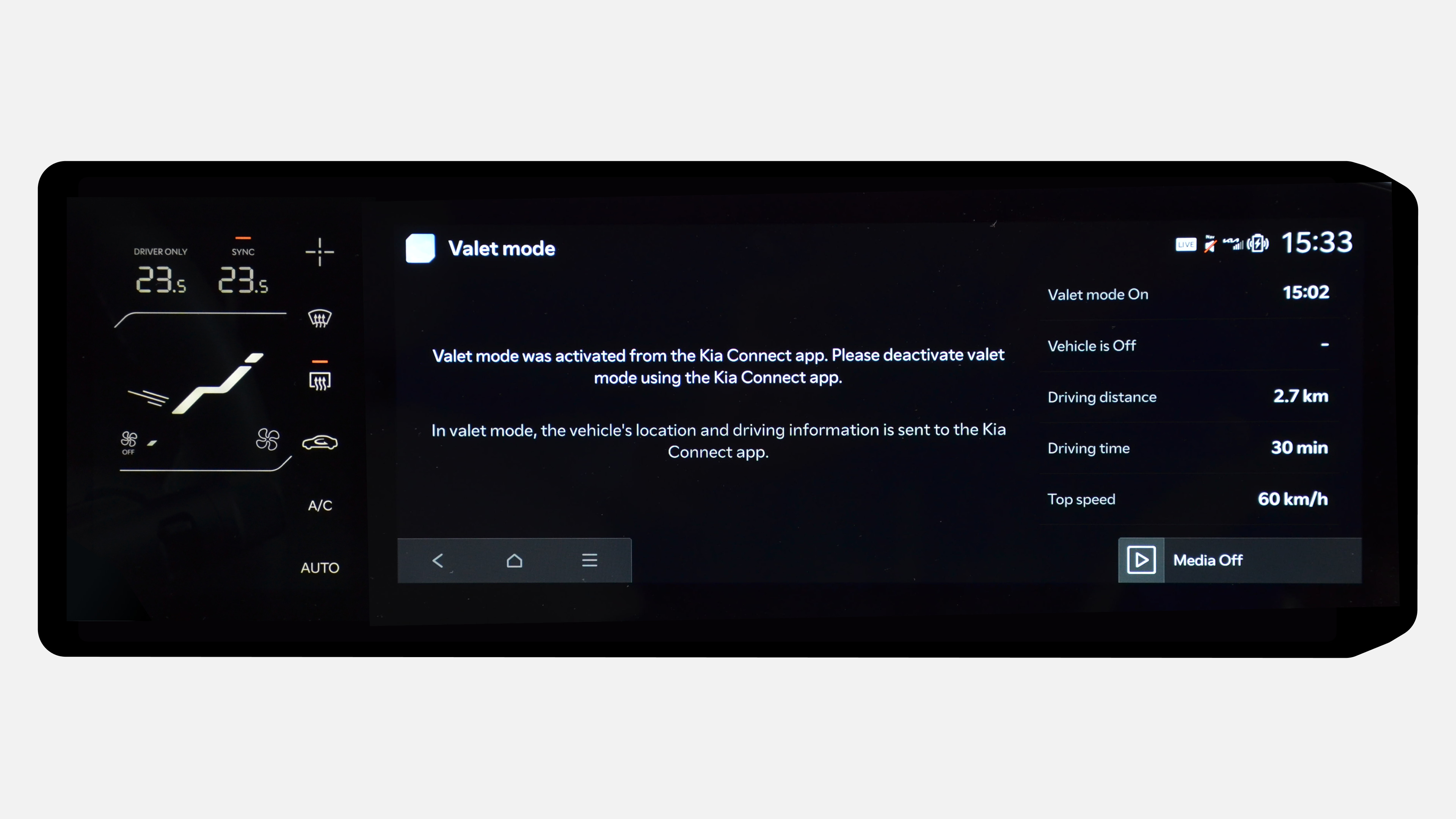
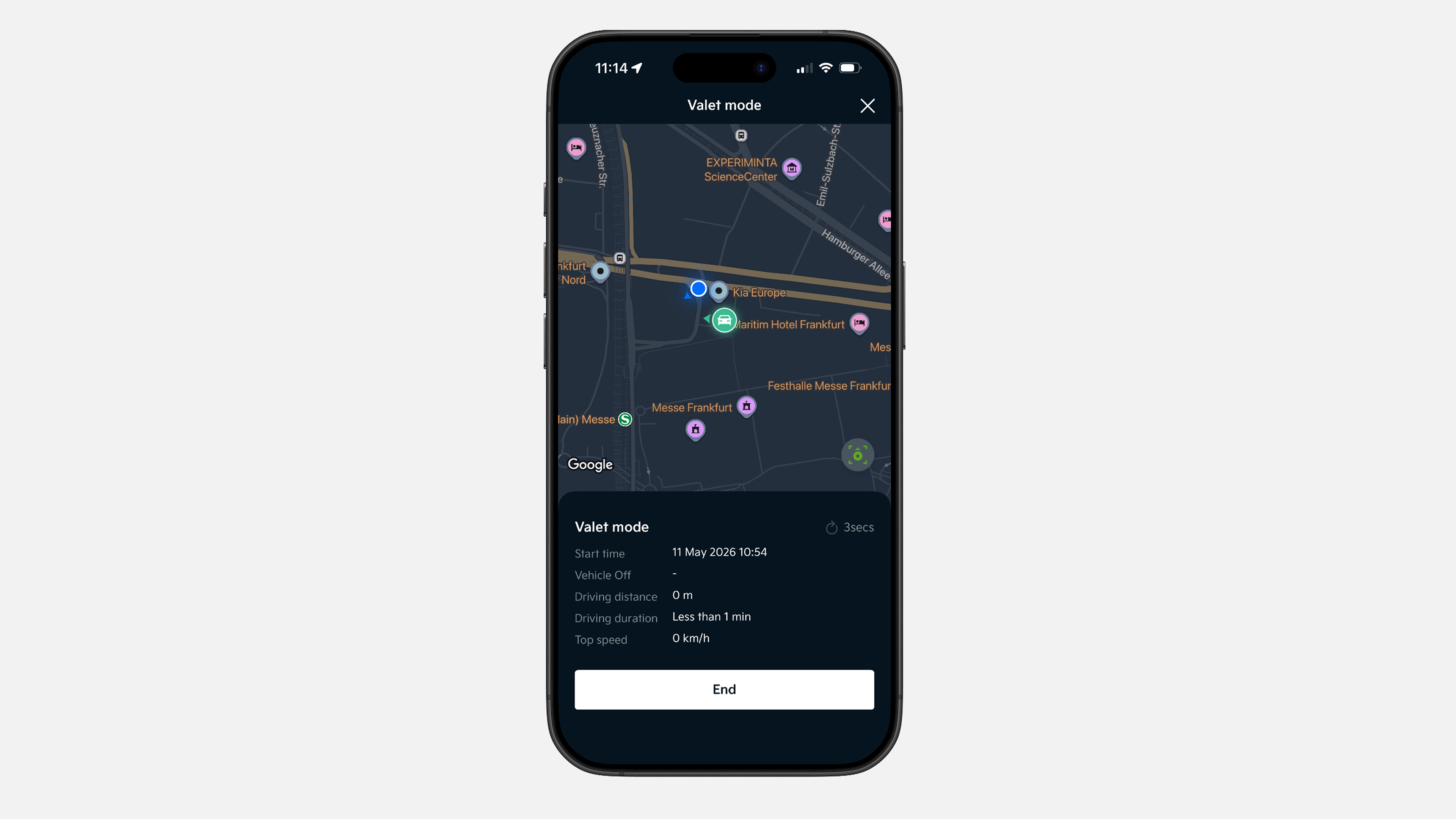
✔ Příkaz je odeslán do vašeho vozidla. Během jízdy je obrazovka uzamčena a můžete sledovat stav vozidla, polohu, ujetou vzdálenost, dobu jízdy a maximální rychlost.
✔ Pro deaktivaci režimu Valet klepněte na „Stav“ v dolní liště menu a vyberte „Režim Valet“.
✔ Stiskněte „Ukončit“ a potvrďte deaktivaci příkazu.
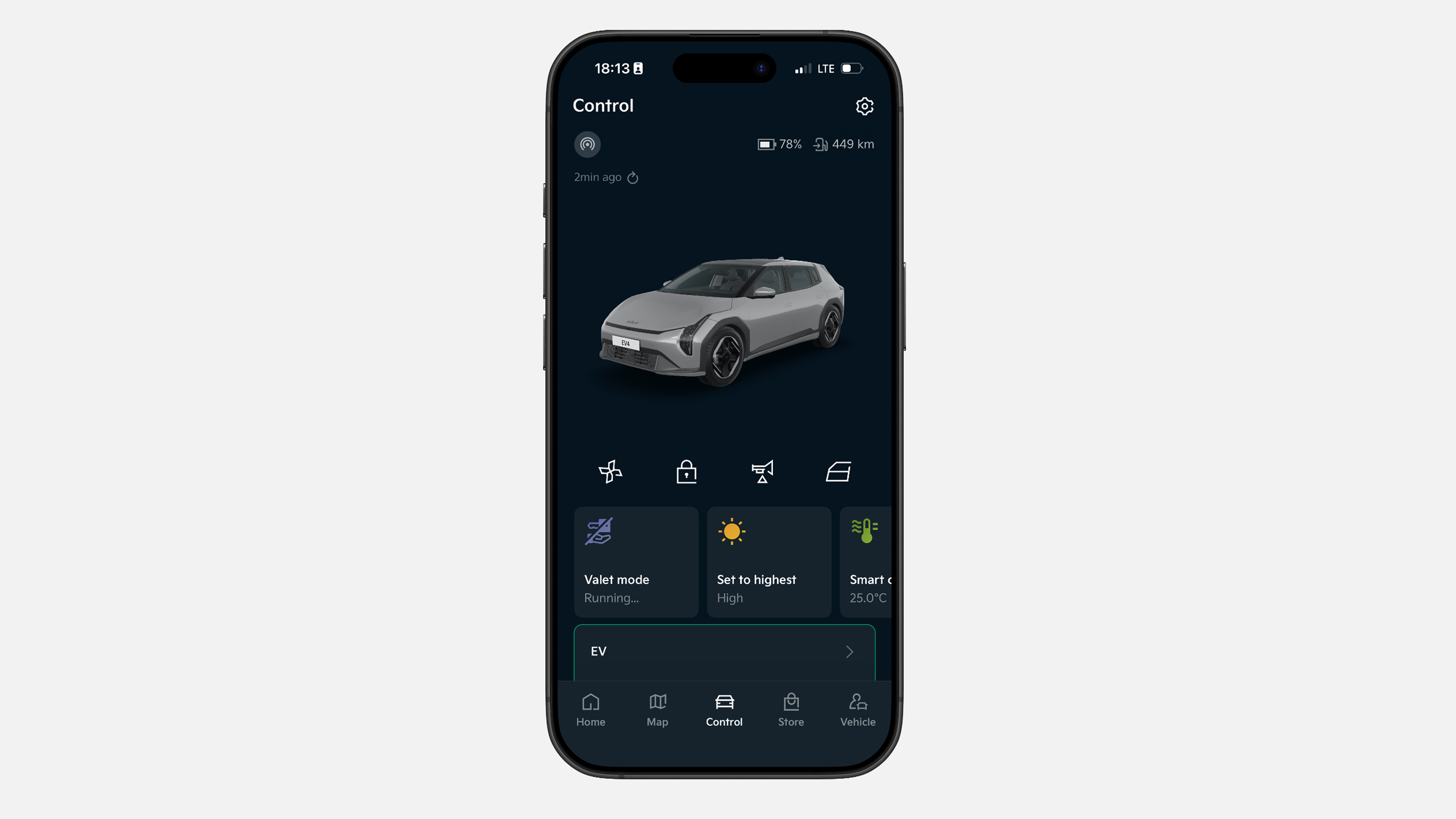
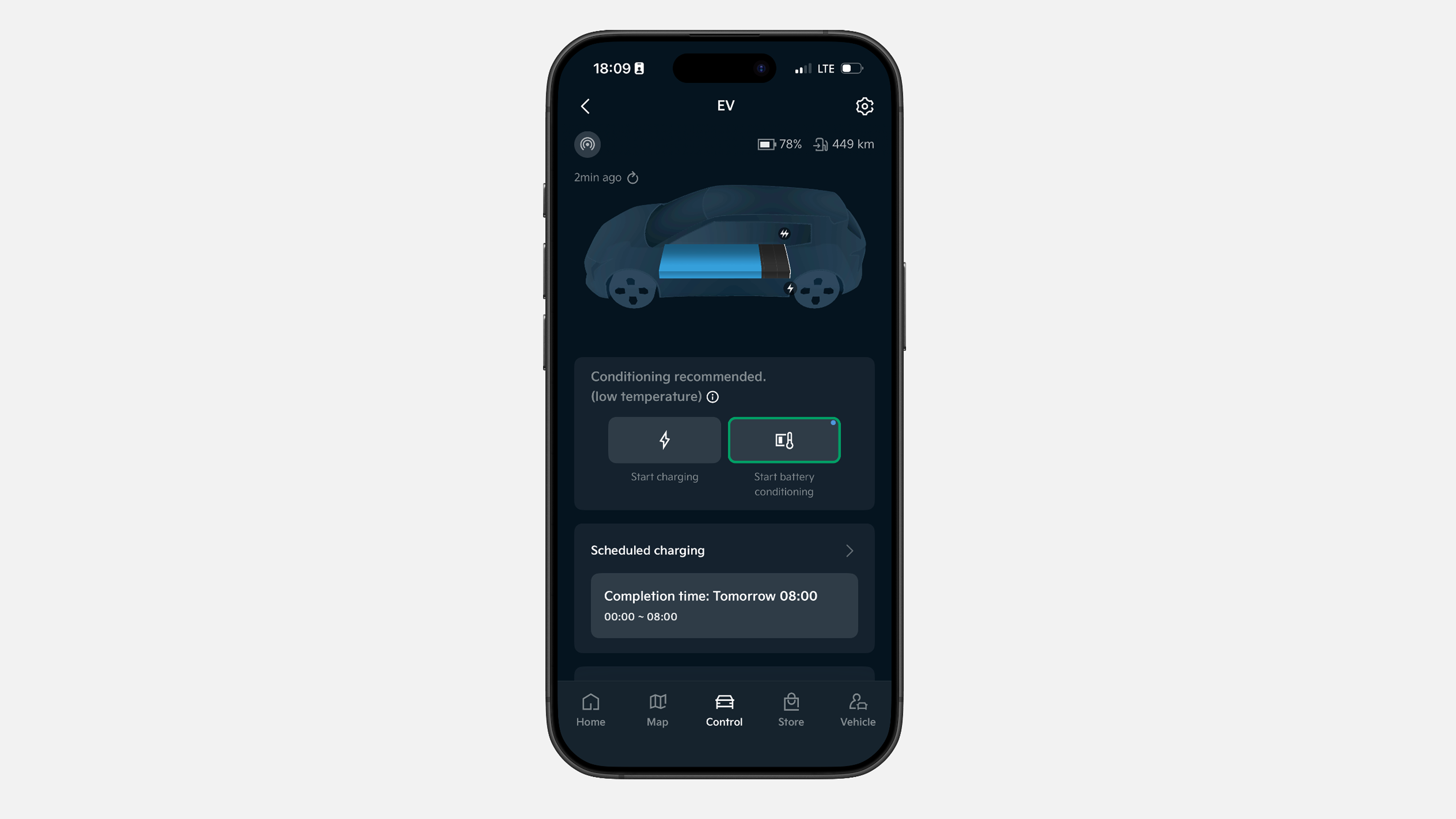
✔ Klepněte na „Stav“ ve spodní liště a vyberte sekci „EV“.
✔ V sekci „EV“ stiskněte a podržte tlačítko „Zapnout adaptaci baterie“, čímž příkaz odešlete.
✔ Kondicionování baterie se spustí a automaticky se ukončí po dosažení optimální teploty. To pomáhá zajistit co nejvyšší rychlost nabíjení na DC nabíječce.
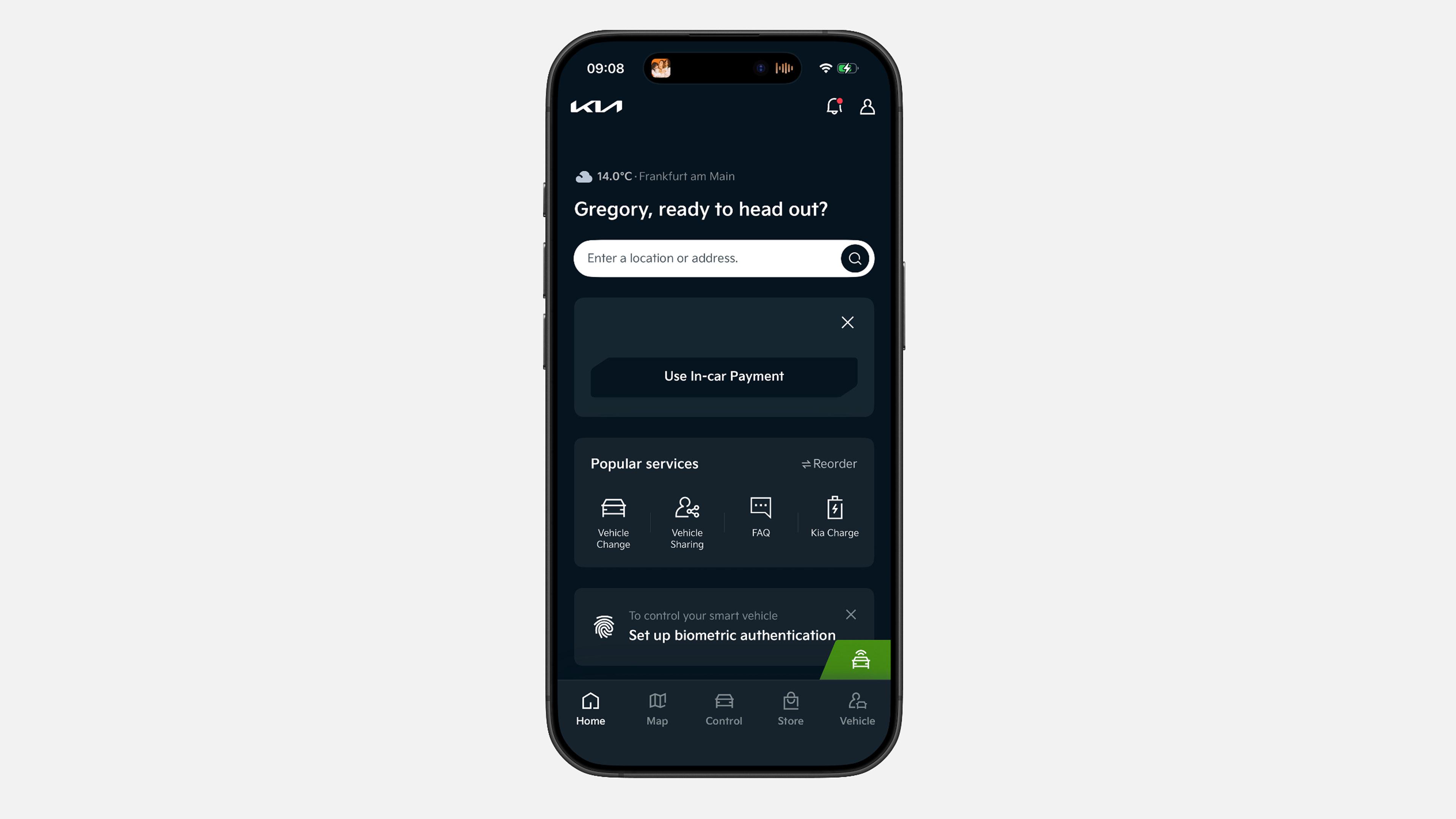
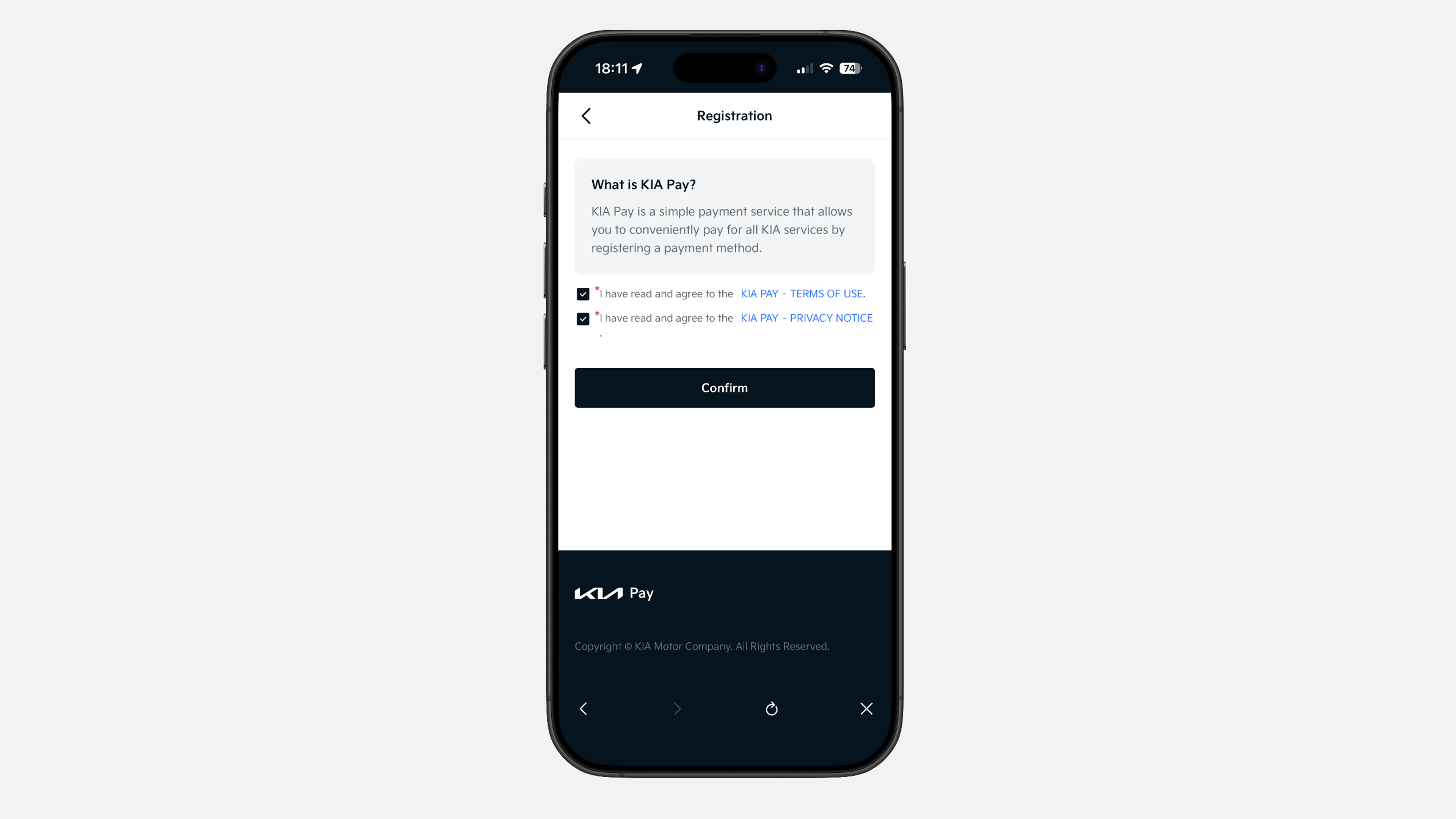
✔ Na kartě „Domů“ klepněte na widget „Použít In-Car Payments“.
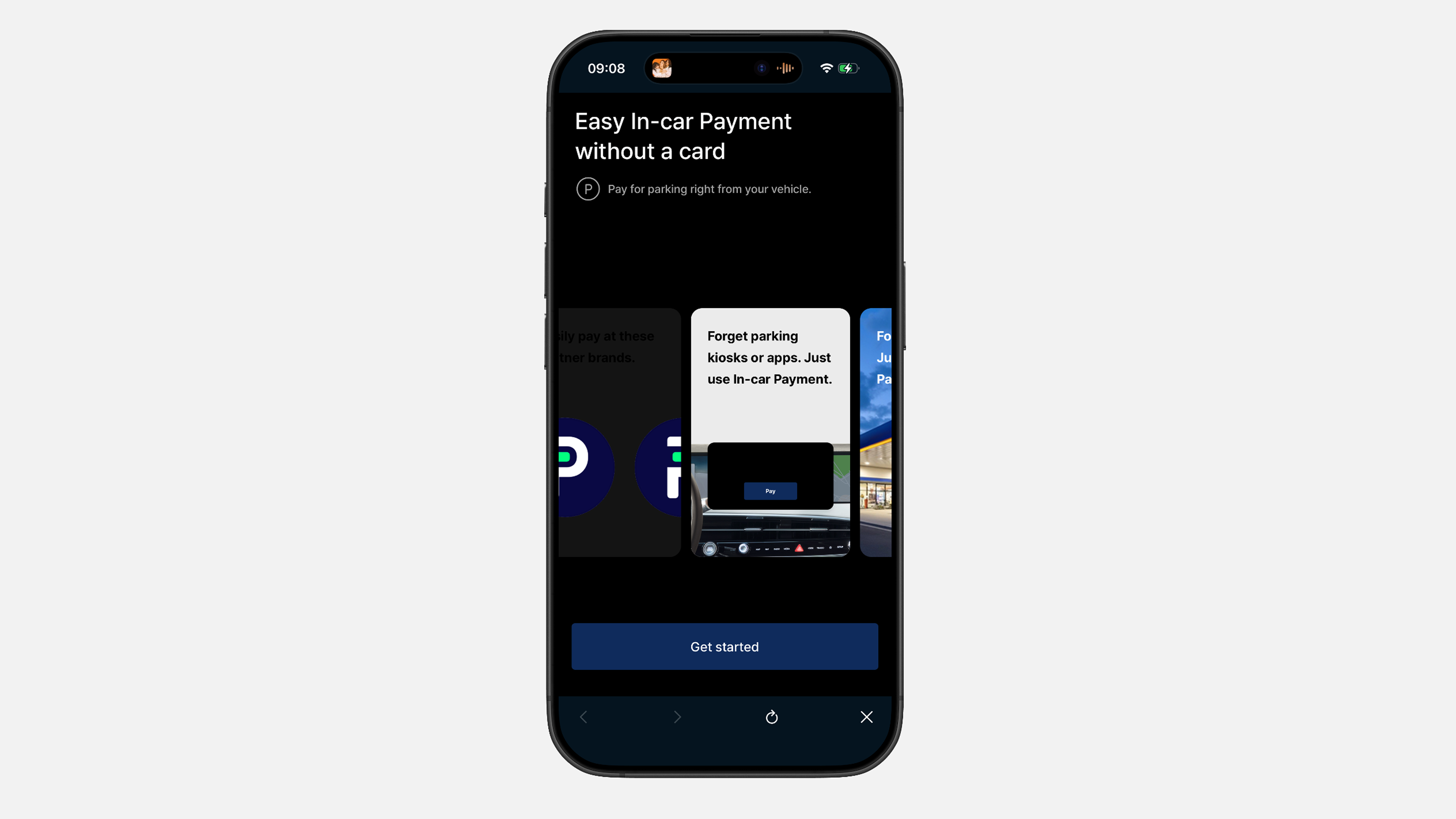
✔ Klepněte na „Začít“ a přijměte požadované „Podmínky používání“.
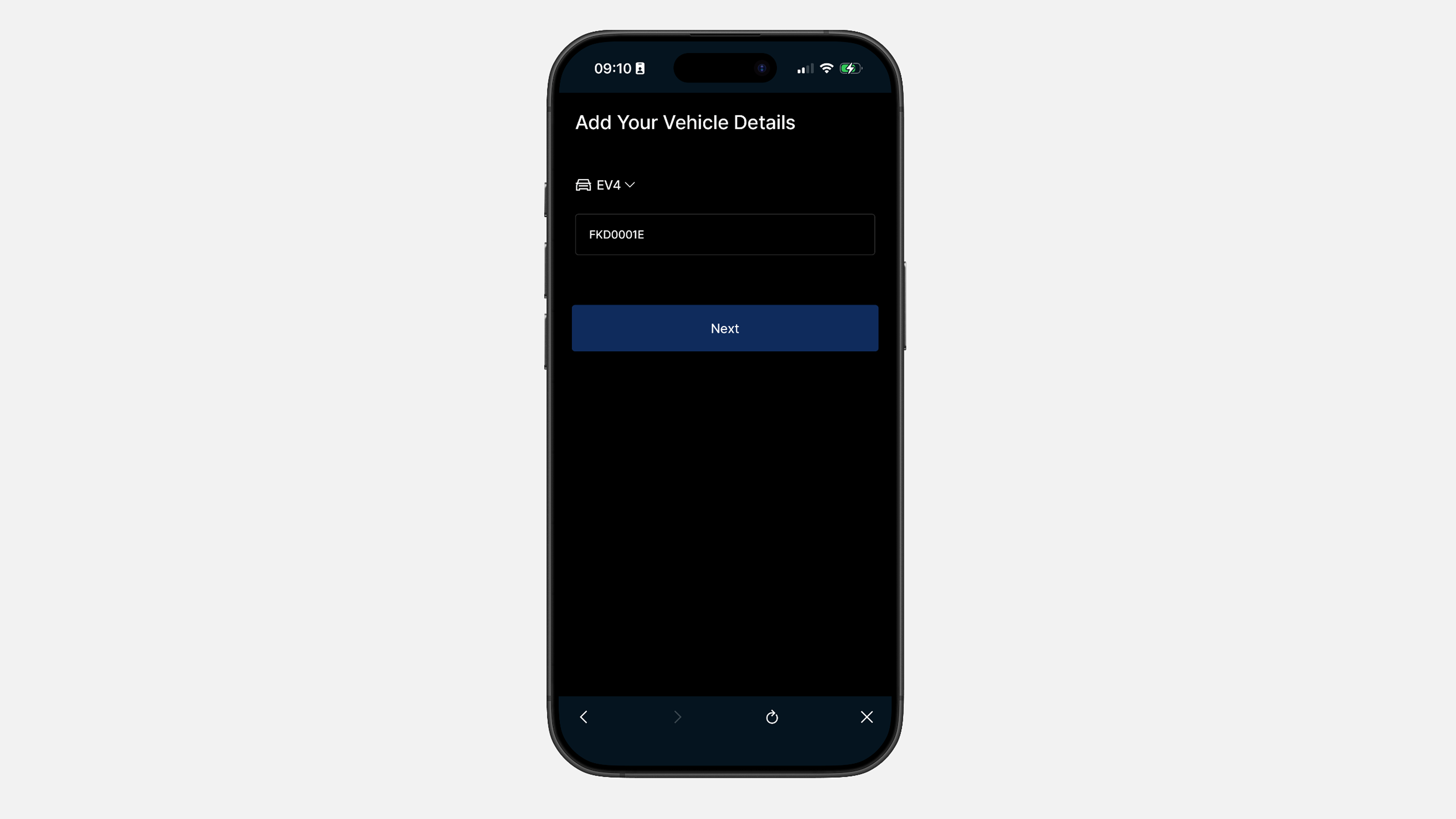
✔ Hlavní vozidlo je vybráno automaticky. Zadejte registrační značku bez mezer nebo speciálních znaků.
✔ Přijměte „Podmínky používání služby Kia Pay“ a „Oznámení o ochraně osobních údajů“.
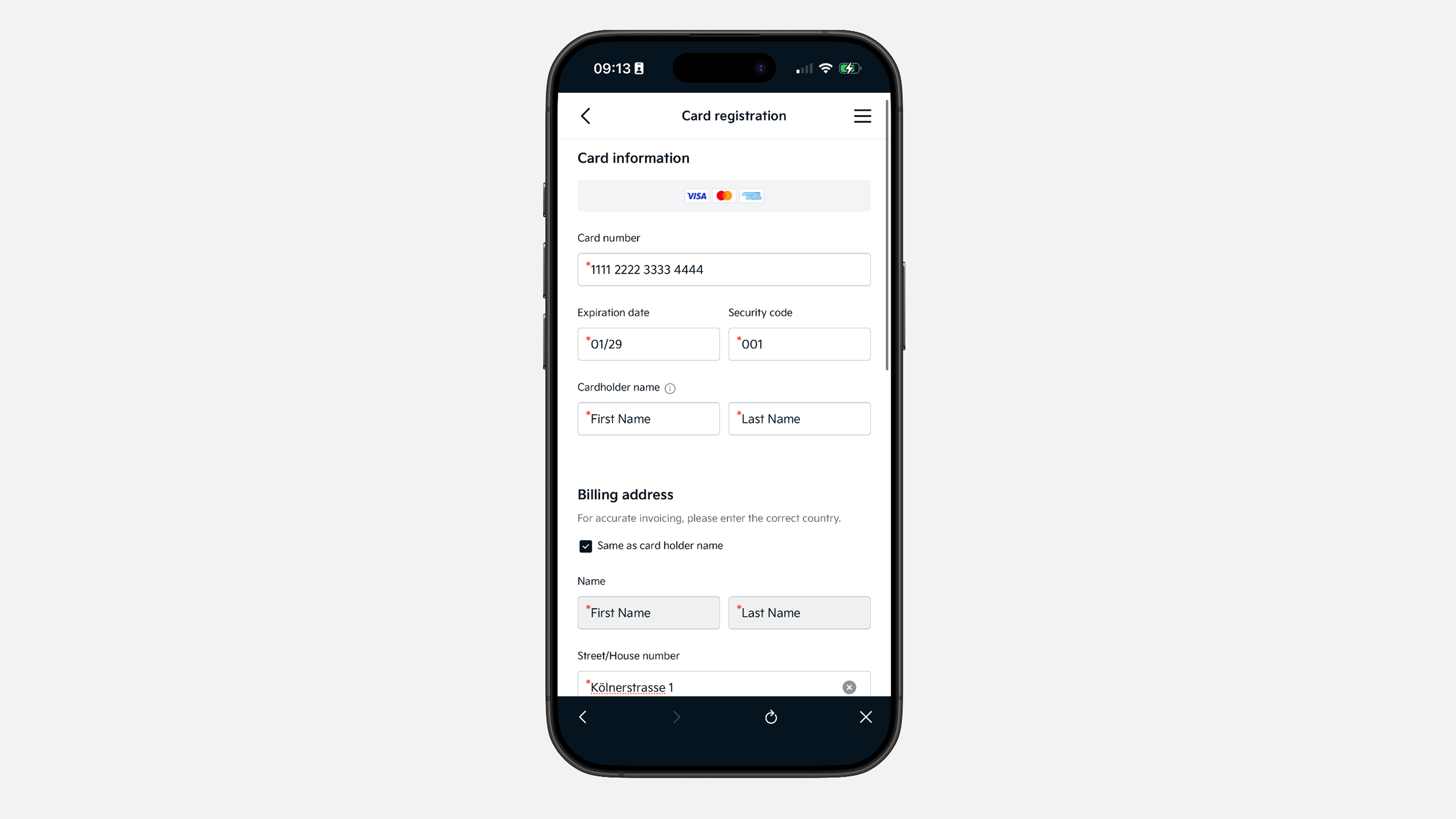
✔ Zadejte údaje o své platební kartě. Potvrďte ověřovací transakci ve výši ~24 Kč a potvrďte vybranou kartu.
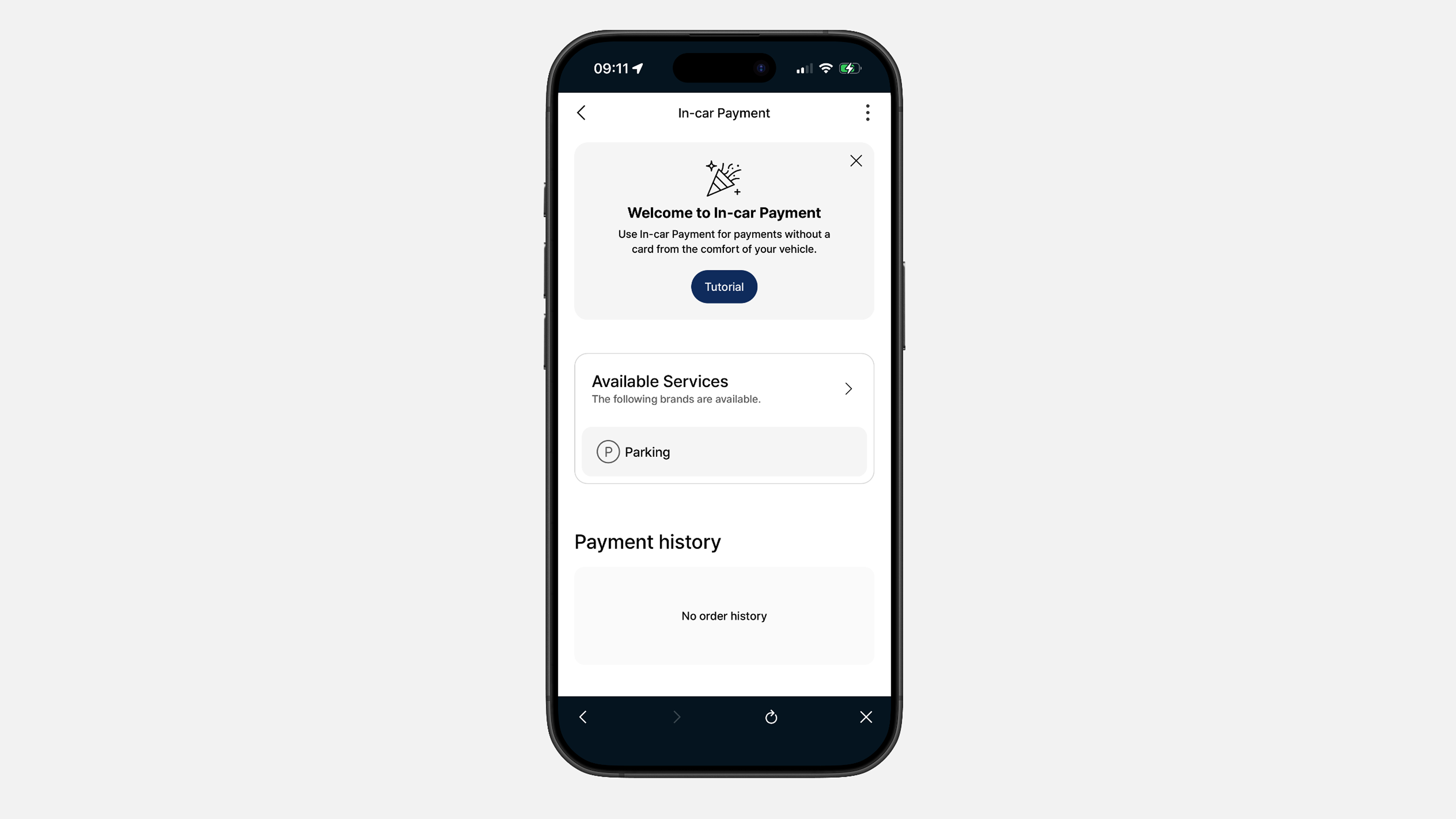
✔ V této sekci můžete zobrazit všechny služby, které jsou aktuálně dostupné ve vaší zemi.
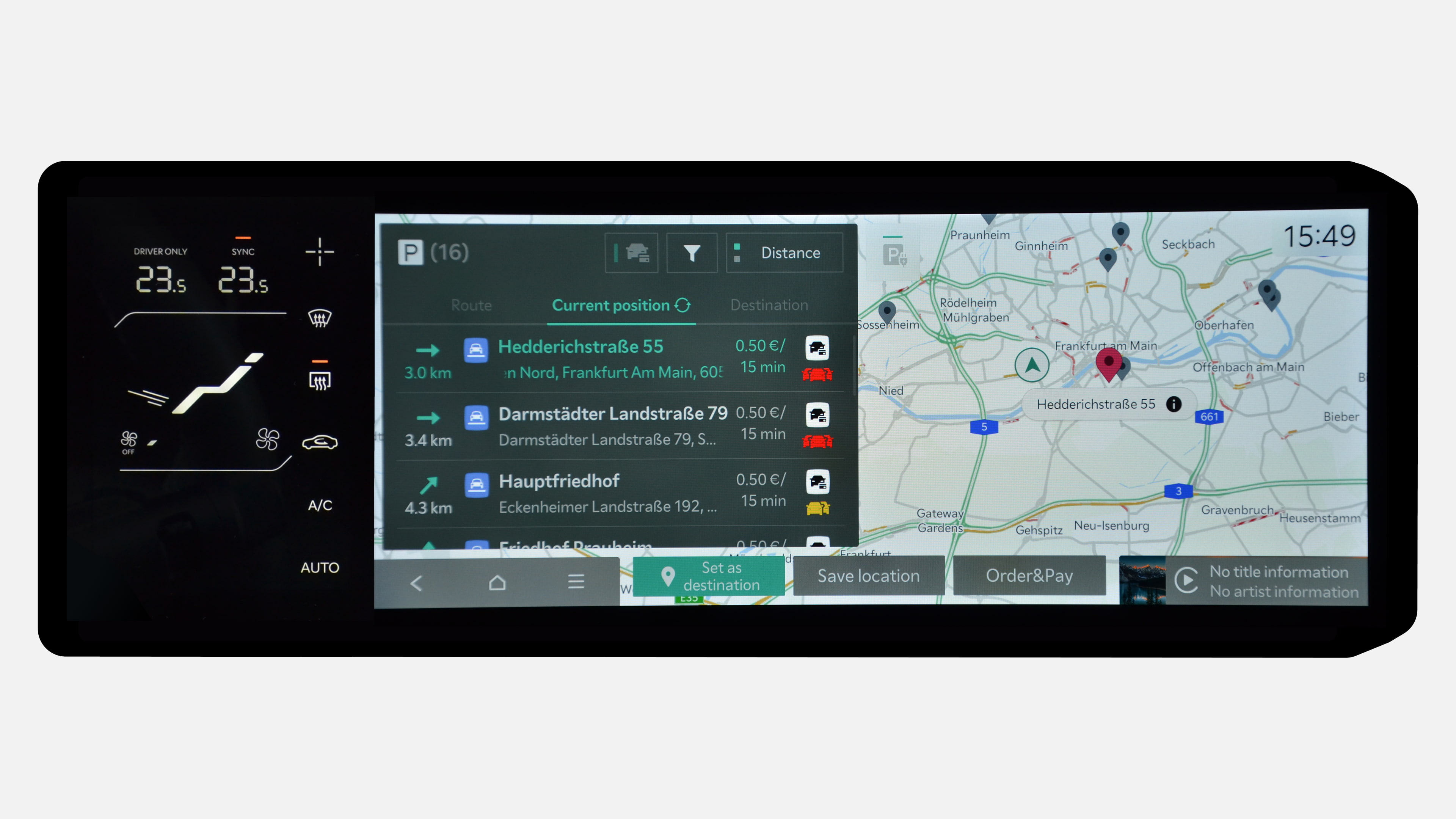
✔ V sekci In-Car Payment ve vašem vozidle můžete zobrazit dostupné služby, například platbu za parkování přímo z vašeho vozidla. Můžete si zobrazit lokality, ceny a dostupnost.
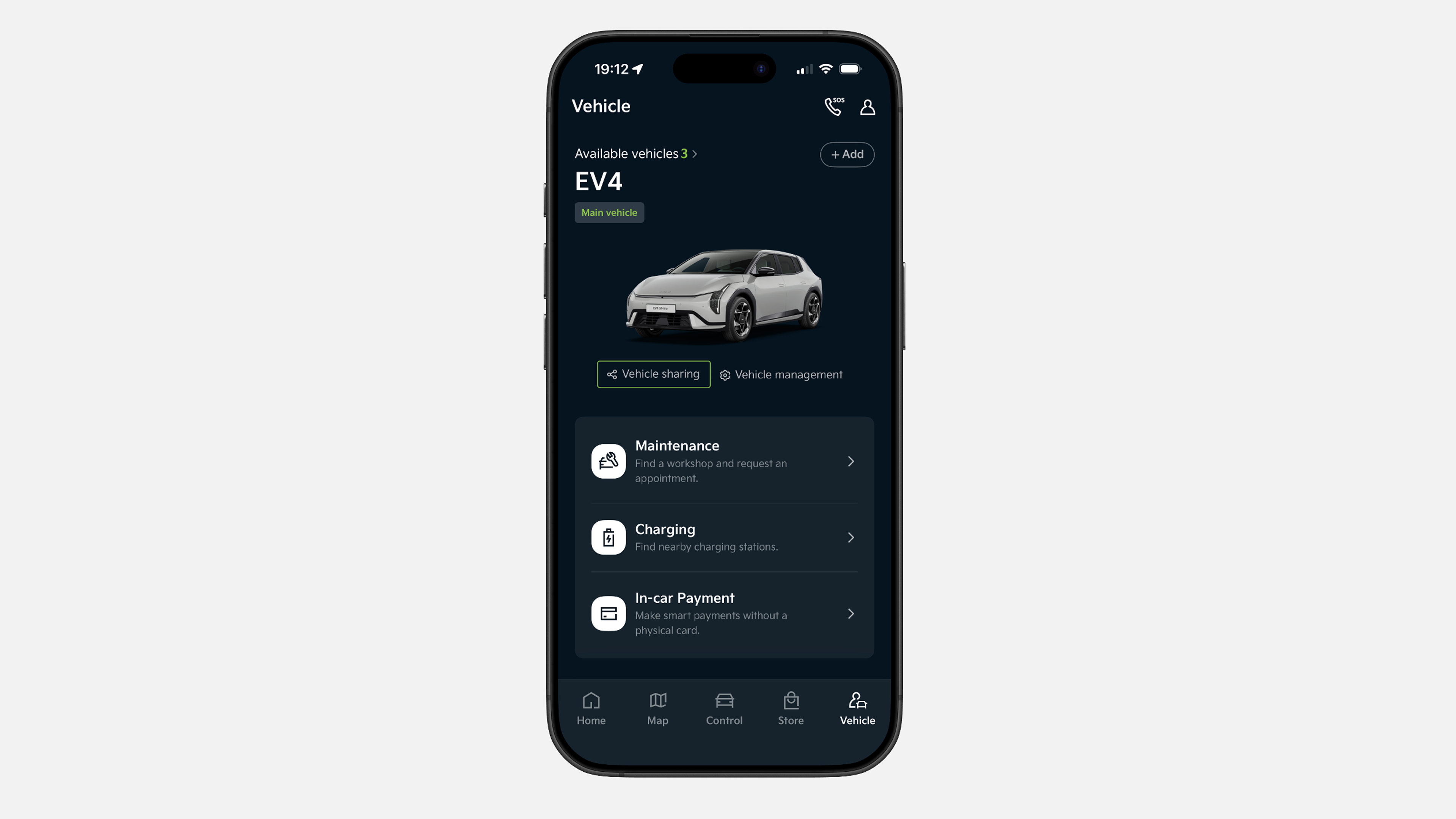
✔ Ve spodním menu klepněte na „Vozidlo“, poté vyberte „Sdílení vozidla“.
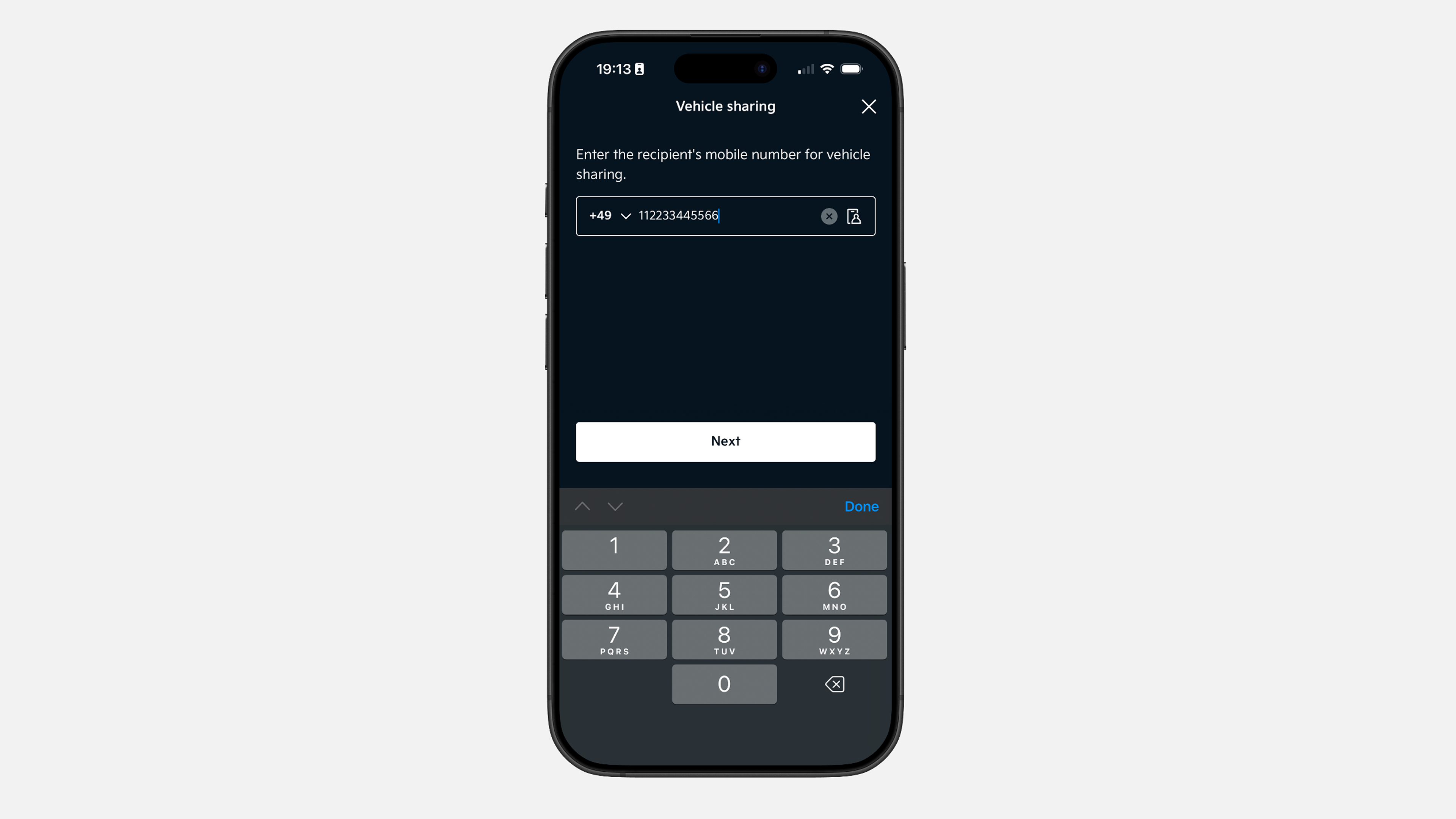
✔ Zadejte mobilní číslo příjemce, který je registrován v aplikaci Kia.
Poznámka: Pokud číslo ještě není zaregistrováno, můžete i tak odeslat pozvánku. Příjemce obdrží pokyny ke stažení aplikace a registraci.
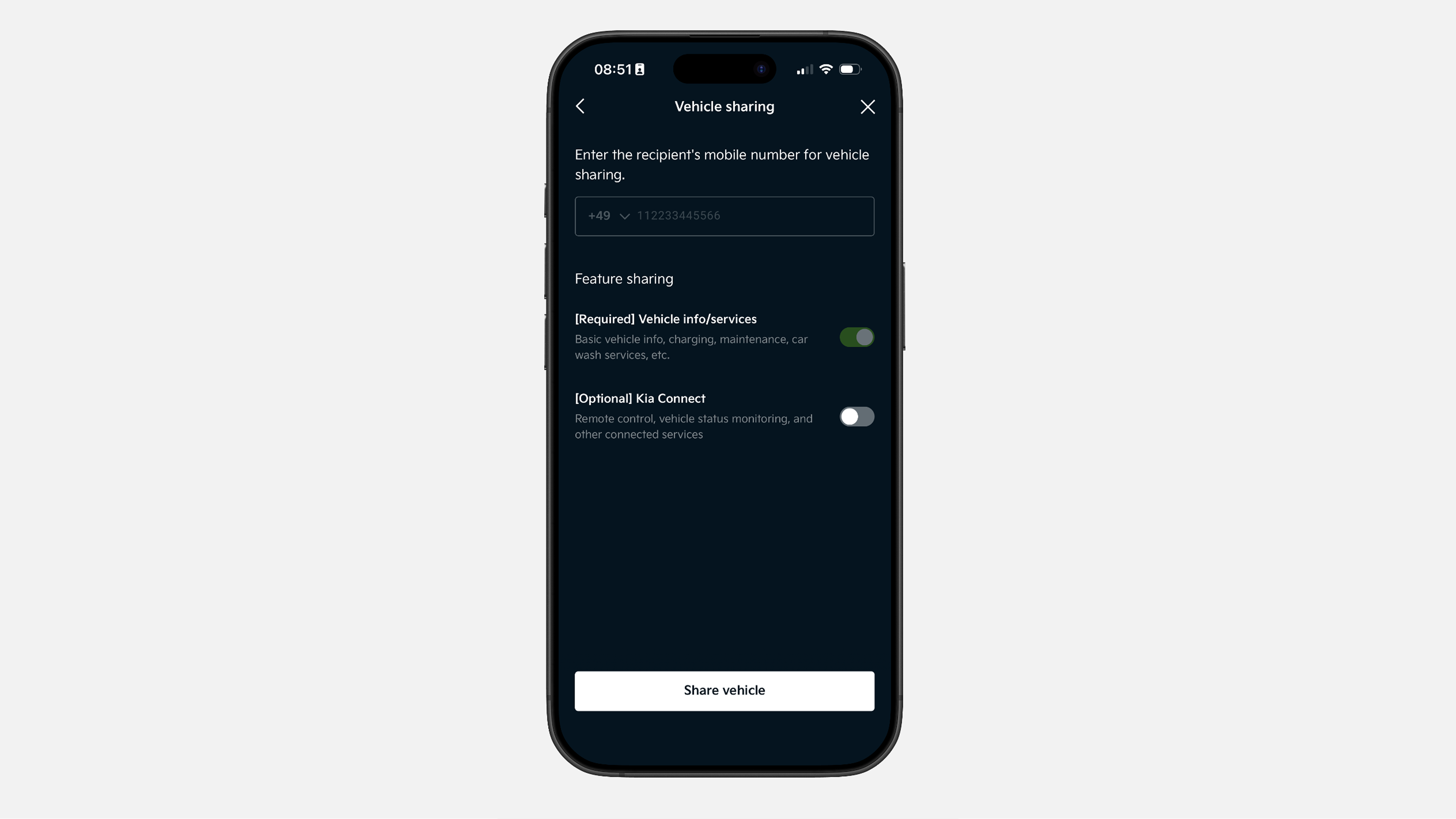
✔ Vyberte, které ovládací prvky a informace chcete sdílet. Pokud sdílíte Kia Connect, budou sdíleny všechny vzdálené a online služby dostupné pro vlastníka.
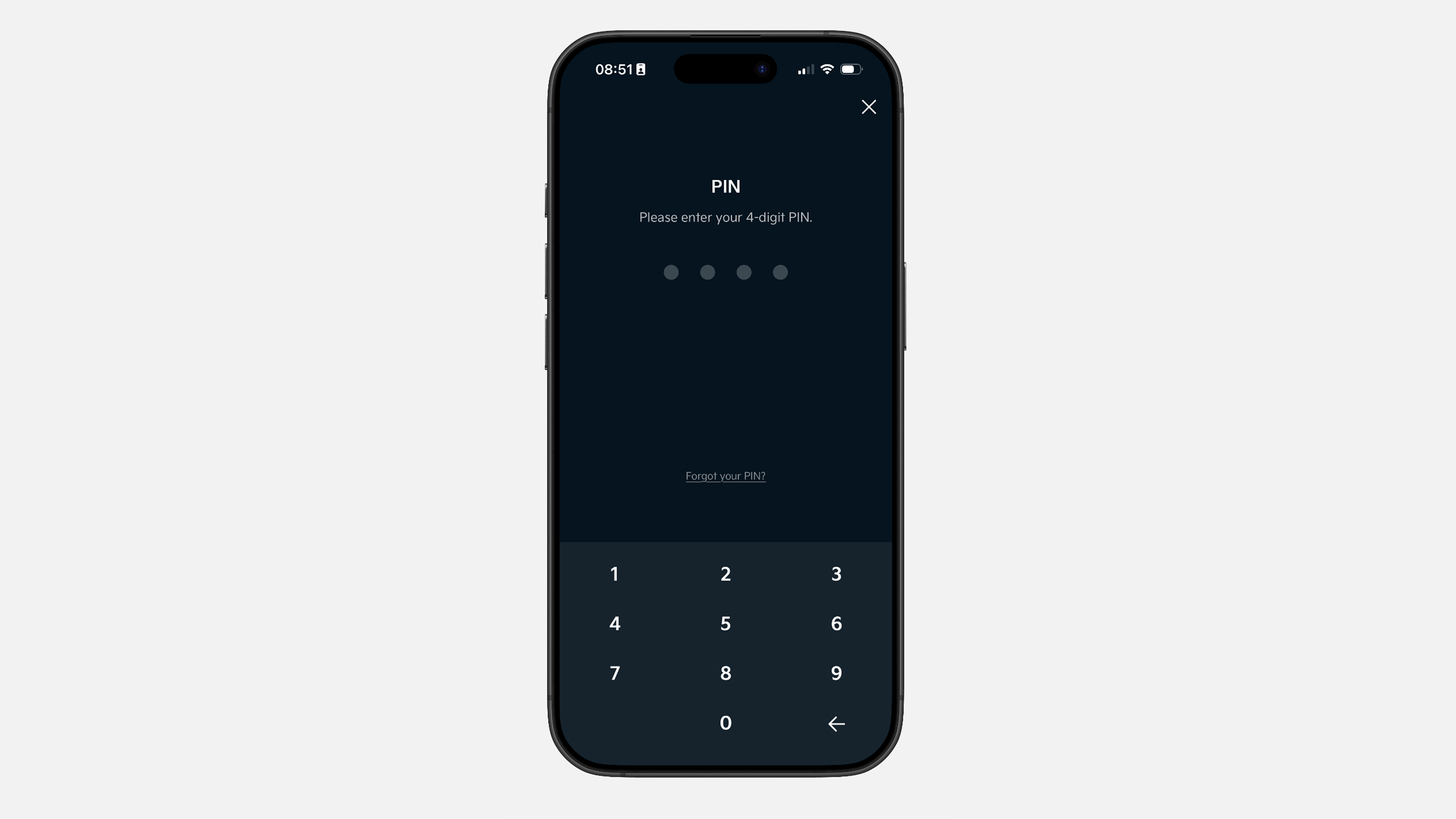
✔ Potvrďte akci pomocí PIN kódu aplikace Kia.
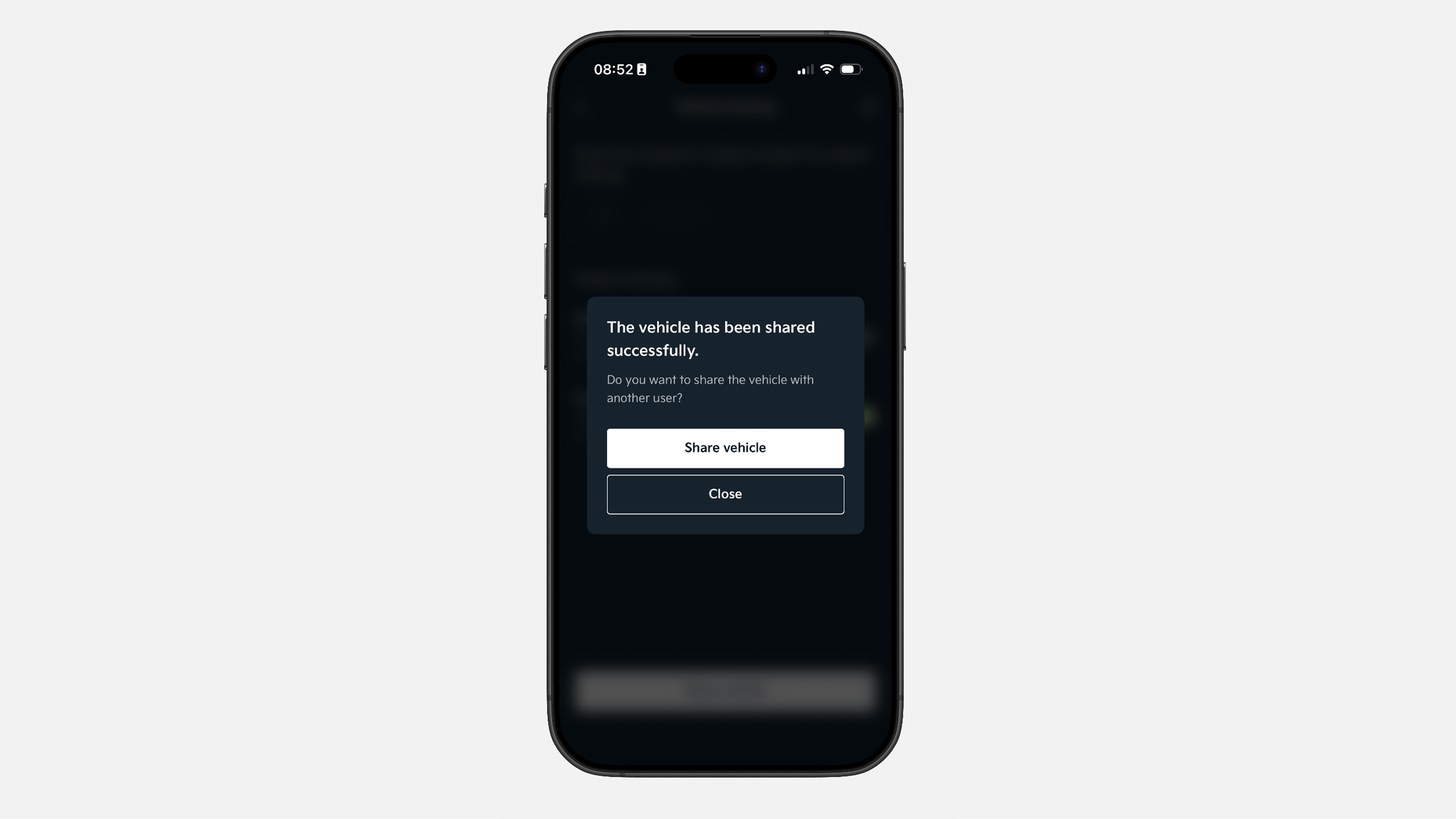
✔ Toto je stránka potvrzení. Můžete zavřít kartu nebo pokračovat ve sdílení vozidla s dalšími uživateli.
Věříme, že vám naše návody krok za krokem s používáním Kia Connect pomohly. Další informace naleznete na webové stránce Často Kladené Dotazy.
Máte-li nějaké další dotazy, vyplňte formulář zákaznické podpory a náš tým se vám co nejdříve ozve.
.jpg)